Упаковка группы ВКонтакте за 5 минут при помощи AI!!!
Часть №1 — Старт и подготовка: Регистрация в сервисе ПК-маркетинг, выбор тарифа и получение AI-токенов.
Привет! Cегодня мы с тобой быстро подготовим всё необходимое для оформления группы.
Первым делом переходим в сервис PKmarketing.
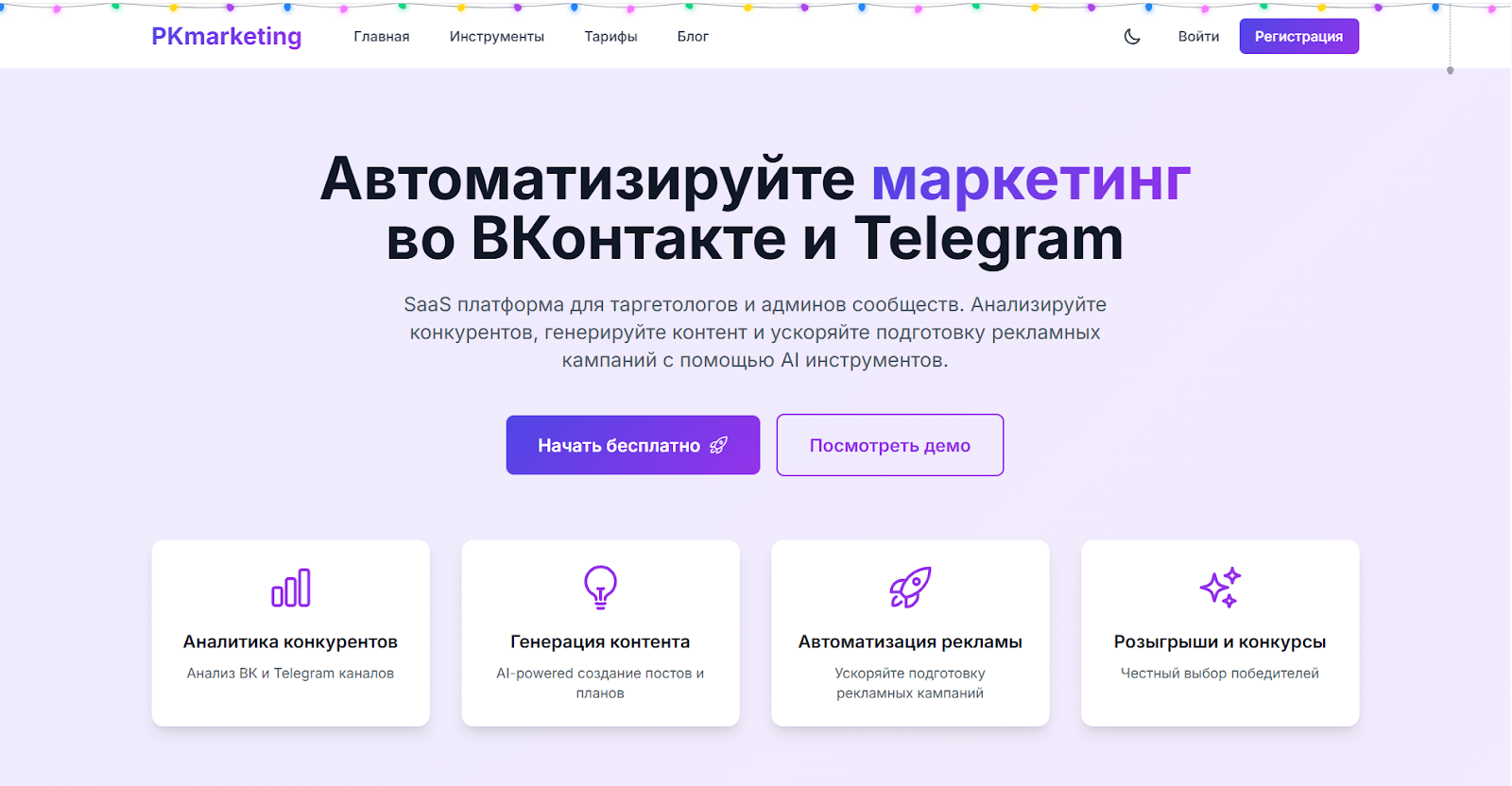
Нажимаем кнопку «Войти» и авторизуемся через аккаунт ВКонтакте, разрешая доступ.
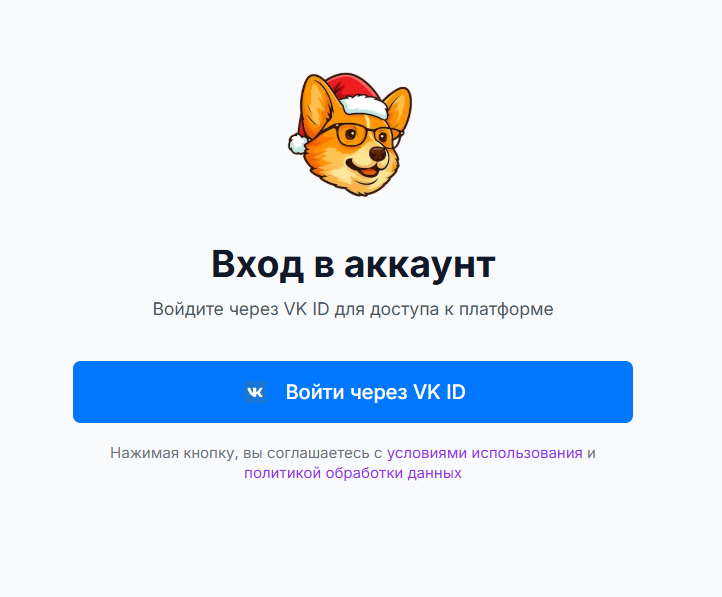
После входа попадаем в панель управления. Отсюда нужно перейти в раздел «Тарифы».
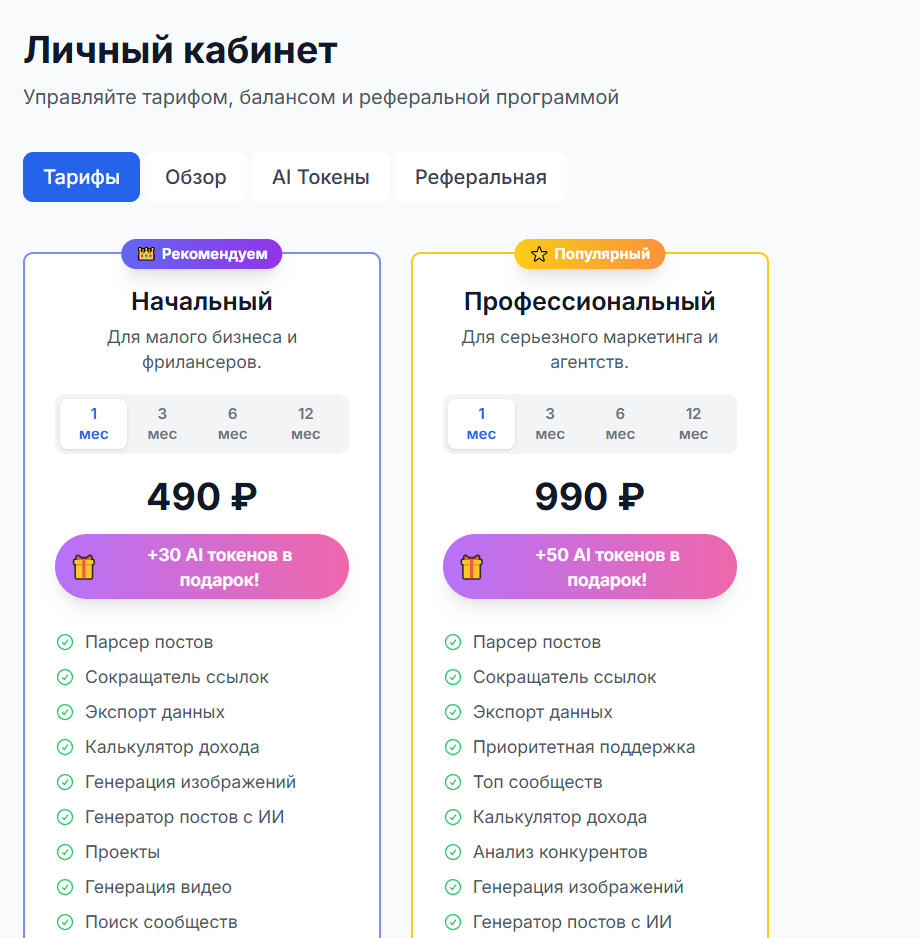
Выбираем профессиональный тариф и вводим промокод «PK» . В результате ты получишь месяц этого тарифа бесплатно и 50 AI-токенов в подарок.
Теперь идём в раздел «Упаковка вашей группы». Именно здесь мы будем создавать весь дизайн. Полная упаковка стоит 100 AI-токенов, но если своих не хватит — докупить можно прямо в сервисе, это обойдётся примерно в 150–300 рублей.
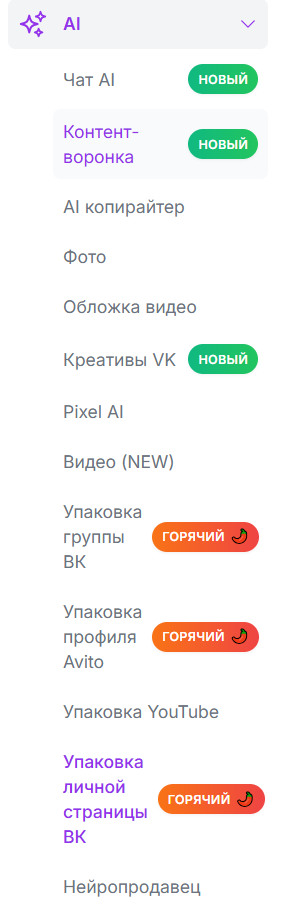
Как только всё готово — жмём «Начать упаковку». Дальше — всё просто и понятно, поехали!
Часть №2 — Создание обложки: Загрузка изображения товара, ввод названия и текстовых плашек, выбор цветовой гаммы и генерация шапки.
Теперь переходим к самому интересному — созданию обложки для вашей группы. Всё делается буквально за пару кликов, без дизайнеров и фотошопа.
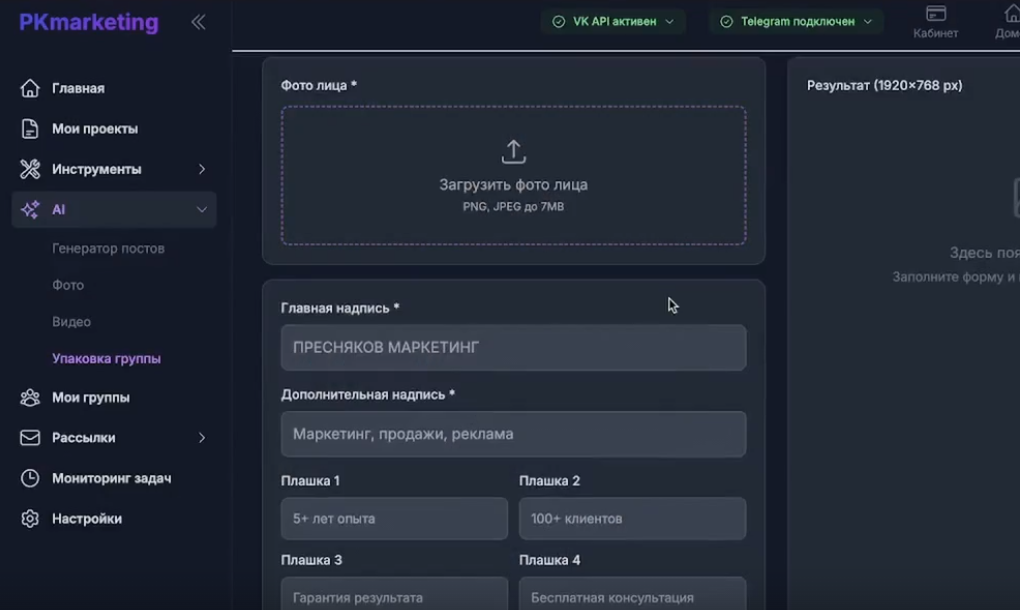
Если вы, например, продаёте товары, то просто загрузите сюда фотографию вашего продукта. Давайте так и сделаем — загрузим изображение. Допустим, у нас есть новогодняя корзинка с цветами. Смотрится здорово!
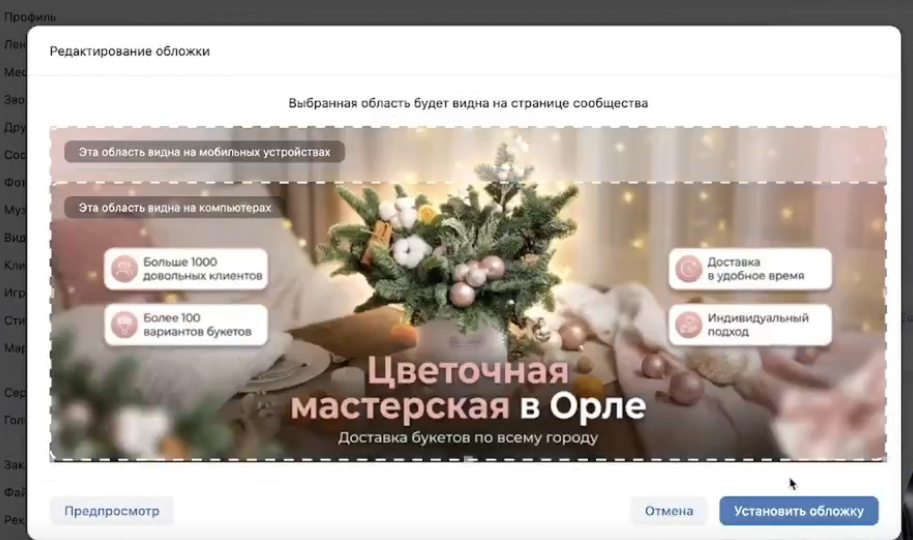
Далее вводим название вашего сообщества. Я, например, напишу «Цветочная мастерская». После этого можно добавить дополнительную надпись — например, вашу главную скидку, уникальное предложение или ключевую фишку. Это может быть что-то вроде «Доставка букетов по всему городу» или «Работаем более 7 лет».
Затем заполняем текстовые плашки — это такие блоки с преимуществами. Можно добавить от 1 до 4 плашек. Например:
- Больше 1000 довольных клиентов
- Более 100 вариантов букетов
- Доставка в удобное время
- Индивидуальный подход
После этого выбираем цветовую гамму для обложки. Допустим, я выберу белый, розовый и зелёный — нежно и по-весеннему.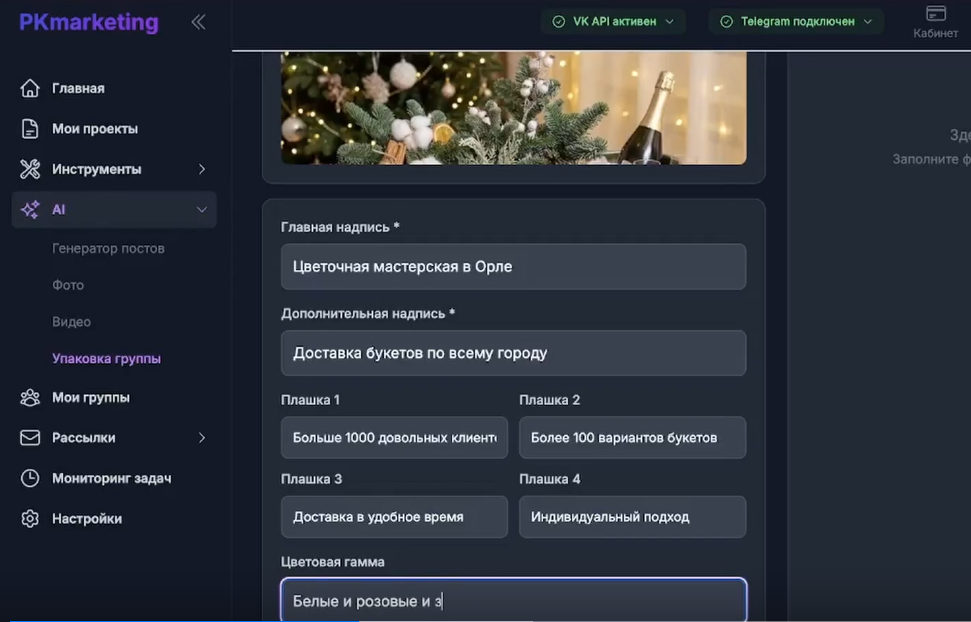
Когда всё готово, просто нажимаем кнопку «Сгенерировать обложку». Процесс займёт около 30 секунд. И вуаля — у вас уже есть готовая, стильная шапка для группы ВКонтакте!
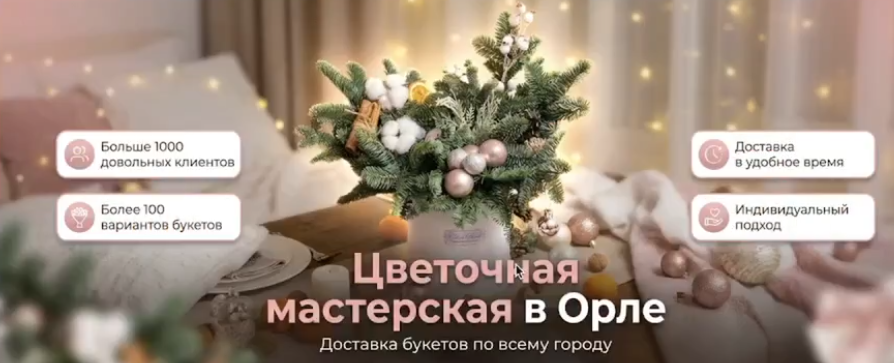
Часть №3 — Мобильная версия: Автозаполнение и настройка мобильной обложки, перегенерация при необходимости.
Отлично, обложка для компьютера готова! Теперь автоматически переходим к созданию мобильной версии — ведь многие заходят в соцсети именно с телефонов.
Все поля здесь уже заполнены автоматически на основе вашей основной обложки. Название, плашки, цветовая гамма — всё подхватилось само. В принципе, можно ничего не менять и сразу нажать «Сгенерировать мобильную обложку». Я так и сделаю.
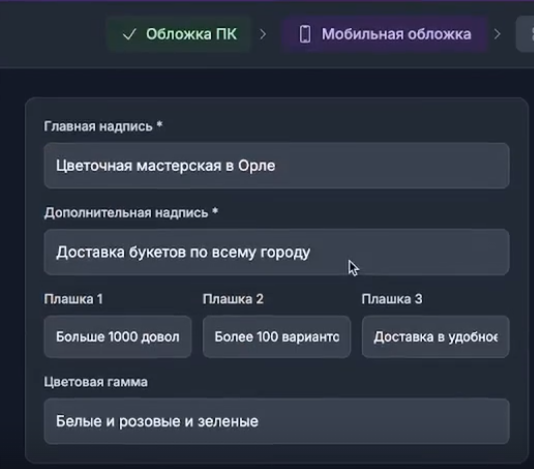
Но если хотите, можете что-то поправить: поменять текст в плашках, цвета или их расположение. Я же не рекомендую усложнять — стиль должен быть единым.
Генерация занимает считанные секунды. Однако стоит быть внимательным: иногда мобильная обложка может сгенерироваться неидеально. Например, возможны лёгкие размытия по краям или смещение элементов. Но когда вы установите её в группу, эти мелкие огрехи, как правило, будут незаметны.
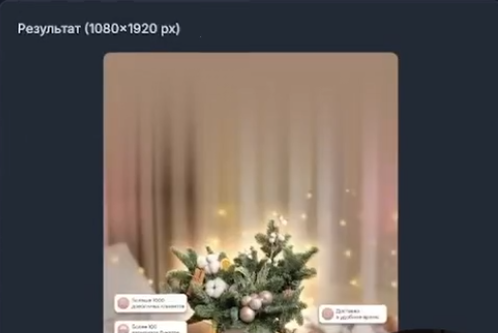
Если же результат вас совсем не устроит — не переживайте. Есть кнопка «Перегенерировать». Нажав на неё, вы запустите создание нового варианта. Это стоит 7 AI-токенов, что практически копейки.
Вот и всё — мобильная обложка готова! Теперь переходим к следующему шагу — созданию стильных кнопок меню для вашего сообщества.
Часть №4 — Кнопки меню: Выбор и генерация стилизованных кнопок для навигации.
Теперь сделаем навигацию в вашей группе максимально удобной и стильной с помощью кнопок меню. Это те самые кликабельные элементы под обложкой, которые ведут на важные разделы.
Вам нужно определиться, какие именно действия важны для вашей аудитории. Например, можно выбрать:
- «Связаться» — для быстрого перехода в диалог,
- «Товары» — для каталога,
- «Отзывы» — для социального доказательства,
- «Акции» или «Промокоды» — для специальных предложений.
Просто вводим выбранные названия в соответствующие поля. После этого снова нажимаем волшебную кнопку — «Сгенерировать».
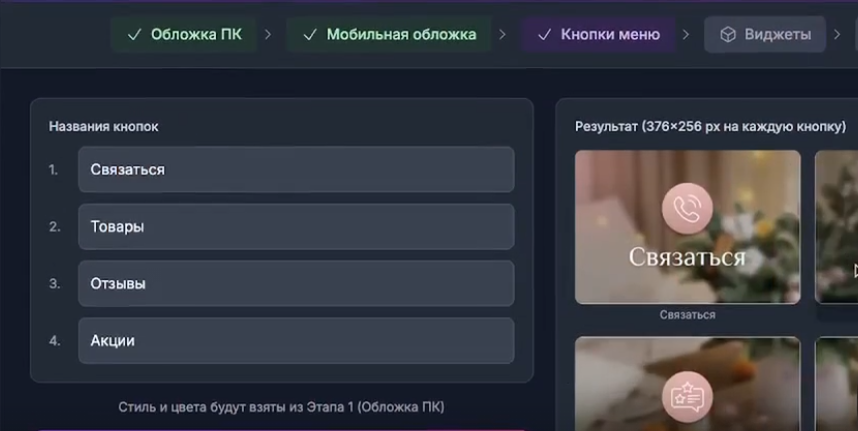
Система создаст целых 4 отдельные картинки — готовые графические элементы для каждой кнопки. Главное, что они будут выполнены в едином стиле с вашей обложкой и аватаркой: та же цветовая гамма, шрифты и настроение. Это обеспечит целостный и профессиональный вид всему сообществу.
Как только кнопки сгенерированы, можно переходить к следующему этапу — добавлению виджетов, которые сделают вашу группу ещё более живой и полезной
Часть №5 — Виджеты сообщества: Настройка и добавление графических виджетов (отзывы, написать).
Отлично, с меню разобрались. Теперь добавим виджеты — это такие графические блоки, которые делают ваше сообщество живым и функциональным. Они работают как дополнительные кнопки или информеры.
Мы переходим в раздел «Приложения» внутри настройки упаковки. Здесь уже есть примеры, на которые можно ориентироваться. Например, отличными вариантами будут виджеты:
- «Отзывы» — чтобы сразу показать социальное доказательство.
- «Написать» — для быстрой связи.
- (Дополнительный вариант, например, «Кейсы» или «FAQ», можно убрать или заменить).
Оставляем нужные нам пункты и нажимаем «Сгенерировать виджеты». Система создаст для каждого выбранного виджета отдельную стильную картинку-иконку. Посмотрите, как здорово они получаются — в том же дизайнерском стиле, что и обложка с кнопками!
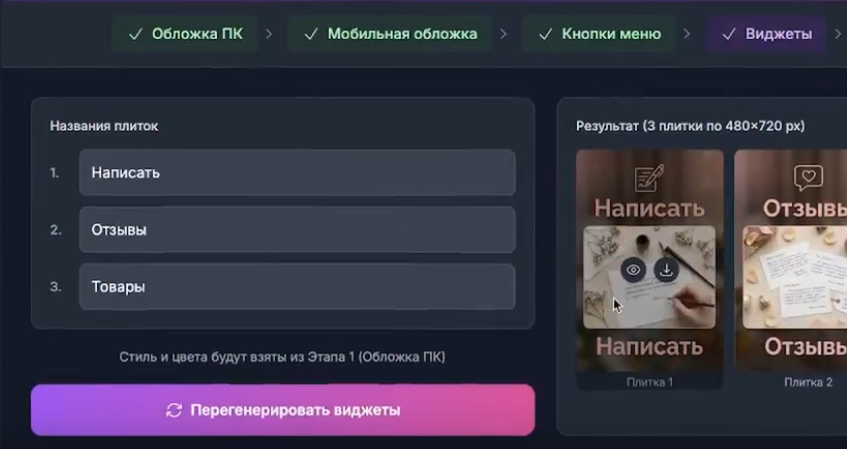
Эти изображения нам позже понадобятся. Мы просто загрузим их в настройках сообщества ВКонтакте и привяжем к нужным разделам или ссылкам (например, чтобы виджет «Написать» сразу открывал диалог с сообществом).
Виджеты — это финальный штрих в визуальной упаковке. После них останется только создать аватарку и собрать всё воедино уже прямо в вашей группе.
Часть №6 — Аватарка группы: Создание или загрузка логотипа.
Переходим к созданию аватарки — это лицо вашего сообщества, которое видят пользователи в ленте и списках.
Здесь у вас есть два простых пути:
- Загрузить готовый логотип, если он у вас уже есть.
- Сгенерировать аватарку прямо здесь в сервисе, чтобы она на 100% соответствовала стилю всей вашей упаковки.
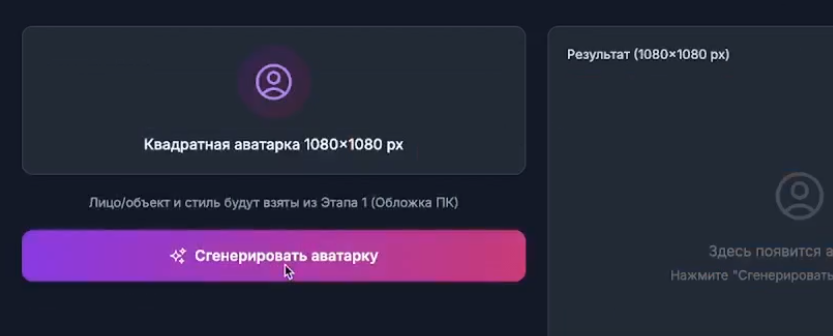
Я рекомендую второй вариант для полного единства стиля. Система уже знает название вашей группы, цветовую гамму и общую концепцию.
Просто нажимаем «Сгенерировать». Процесс занимает буквально несколько секунд. И вот — аватарка готова! Она идеально сочетается с созданными ранее обложкой, кнопками и виджетами.
Теперь у вас есть все графические элементы: шапка для компьютера и телефона, набор кнопок меню, виджеты и аватар. Следующим шагом мы соберём всё это воедино и установим в ваше реальное сообщество ВКонтакте.
Часть №7 — Установка в сообщество: Загрузка обложки, аватарки и кнопок меню в интерфейс ВКонтакте.
Всё готово к финальному монтажу! Теперь мы соберём наш дизайн-комплект в вашем реальном сообществе ВКонтакте.
1. Скачиваем материалы: Нажимаем кнопку «Скачать всё» в сервисе. На компьютер загрузится архив со всеми созданными изображениями.
2. Загружаем обложки: Идём в управление вашим сообществом. Нажимаем «Изменить обложку».
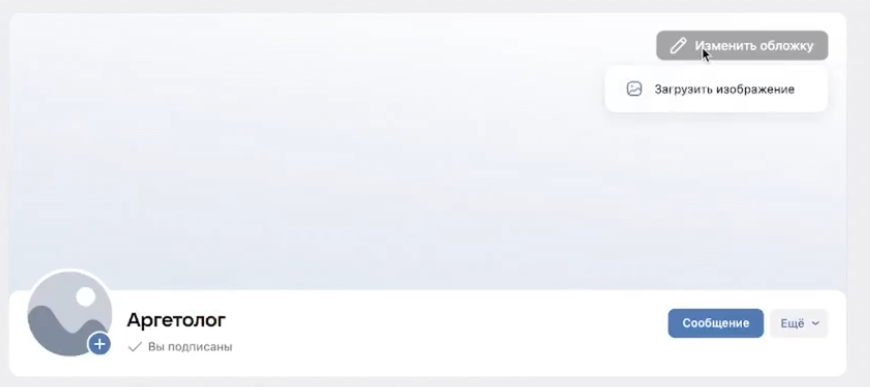
- Для компьютера: Загружаем файл с пометкой «ПК Кавер» и нажимаем «Установить».
- Для телефона: Загружаем файл мобильной обложки в раздел «Живая обложка».
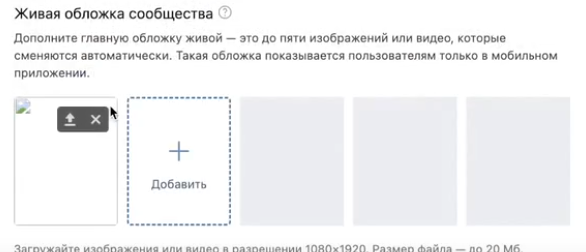
3. Устанавливаем аватар: Переходим к редактированию главной фотографии. Загружаем файл, который называется «Аватар ПНГ». Растягиваем область загрузки, чтобы всё вошло, и сохраняем.
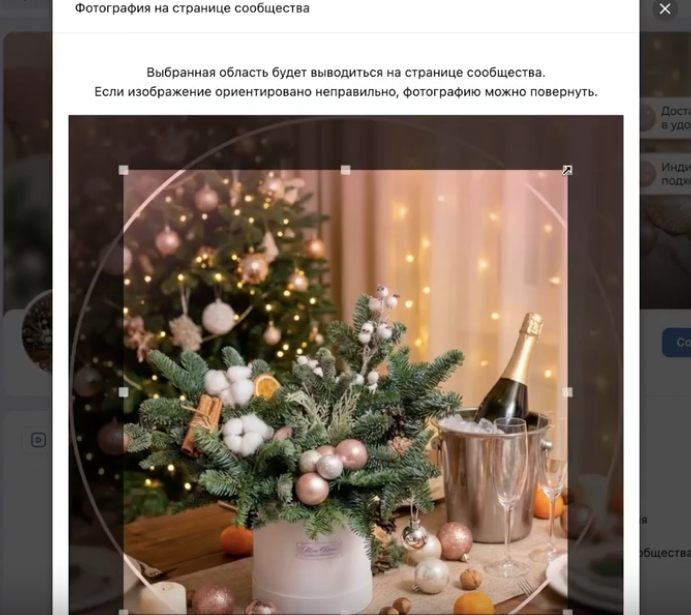
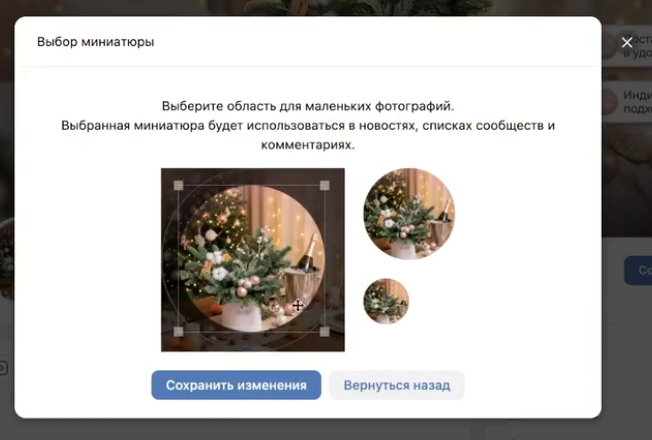
4. Добавляем кнопки меню: В разделе управления сообществом находим «Меню».
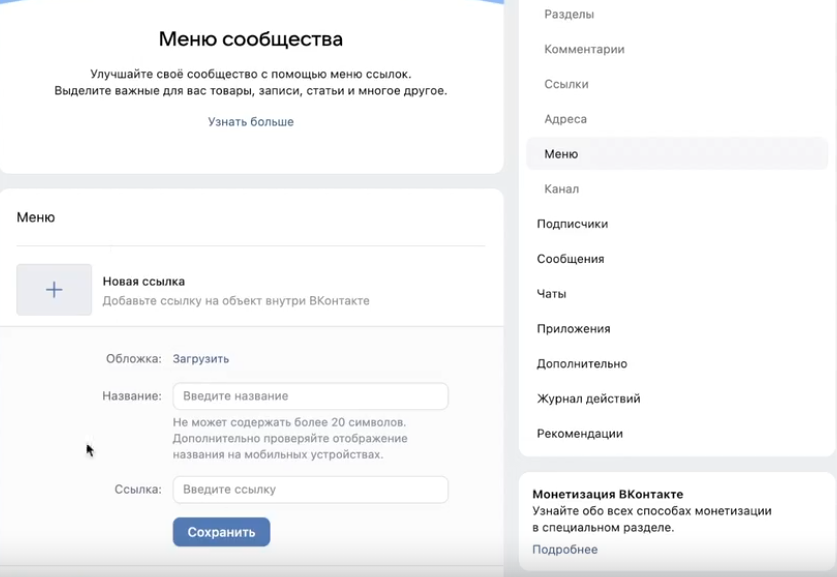
Здесь мы будем добавлять наши сгенерированные картинки-кнопки по одной:
- Загружаем изображение для первой кнопки (например, «Связаться»).
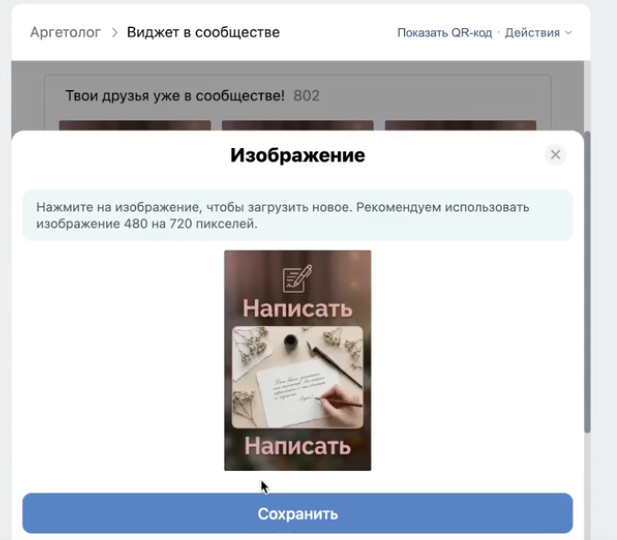
- Вписываем её название и самое важное — ссылку. Для кнопки связи, чтобы пользователь сразу попадал в диалог, замените в ссылке vk.com/... на vk.me/....
- Нажимаем «Сохранить и продолжить» и повторяем для остальных кнопок.
- В настройках можно поменять порядок кнопок местами, выстроив удобную последовательность.
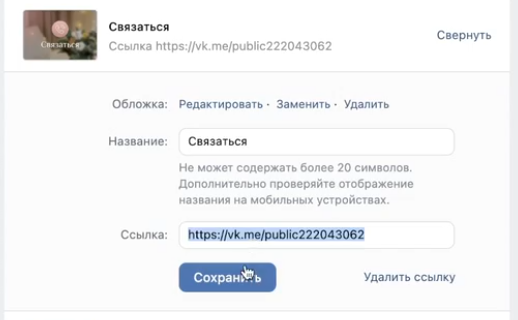
После сохранения возвращаемся в основное окно сообщества — и вот они, красивые стильные кнопки, уже на своём месте и работают!
Осталось добавить вишенку на торт — анимированную обложку.
Часть №8 — Анимированная обложка: Превращение статичной шапки в видео с помощью генерации.
Помните, мы загрузили мобильную обложку? Теперь давайте сделаем её динамичной — это тот самый секретный приём, который выделит ваше сообщество. Всё делается без монтажа и сложных программ.
Переходим в раздел «Видео» в сервисе. Сюда нужно загрузить уже готовую мобильную обложку.
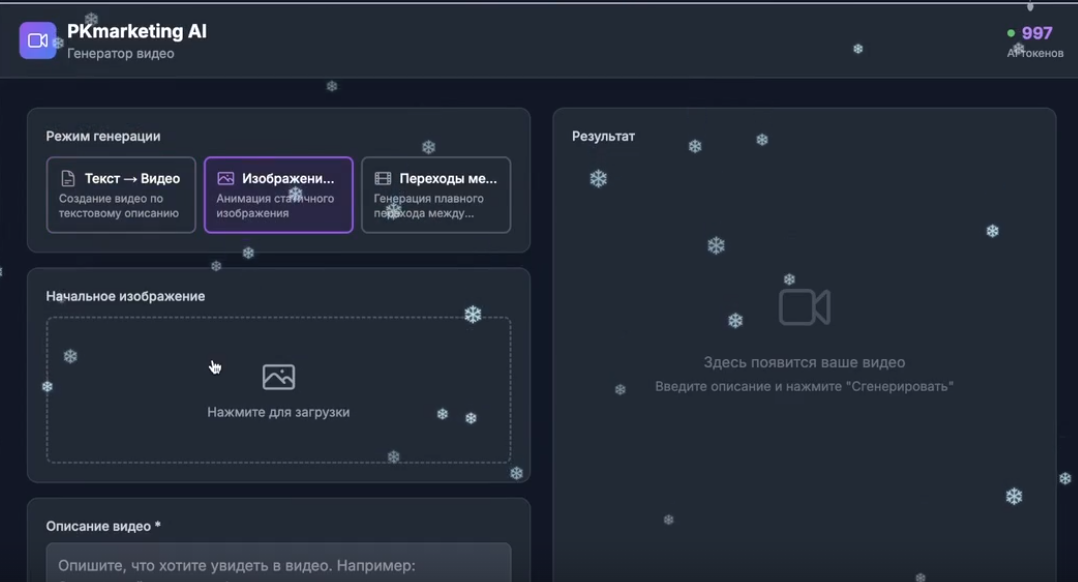
Затем в поле описания вставляем специальный текстовый запрос.
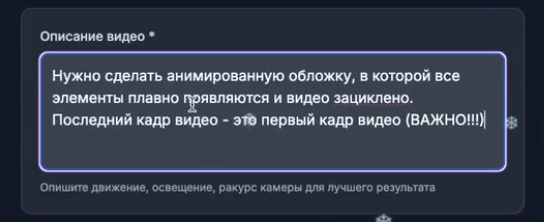
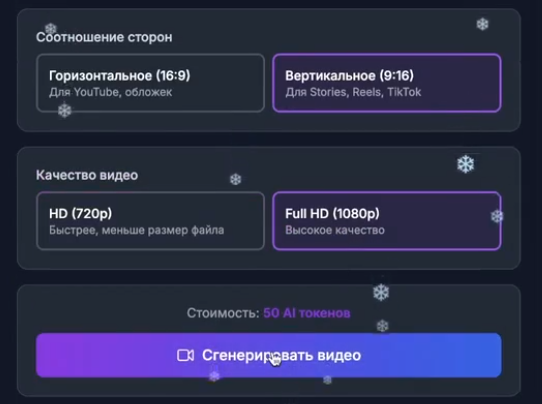
Далее выбираем настройки:
- Вертикальное расположение кадра — так как обложка для мобильных устройств.
- Качество Full HD — для чёткого и красивого изображения.
После этого нажимаем «Сгенерировать видео». Начнётся процесс создания анимации — это настоящая цифровая магия. Пока идёт генерация, можно вернуться в сообщество и дозаполнить разделы.
Как только видео будет готово, скачиваем его. Теперь идём обратно в управление сообществом, в раздел изменения обложки. Нажимаем «Добавить видео» и загружаем наш свежесгенерированный файл.
Всё готово! Теперь у вашей группы не просто статичная картинка, а живая, привлекающая внимание анимированная шапка. Это добавит современности и динамики, повысив вовлечённость новых посетителей.
Часть №9 — Итог и полезные ссылки: Готовый результат, промокод и дополнительные материалы.
Итак, всего за несколько минут мы с вами полностью оформили группу ВКонтакте — от обложки и аватарки до меню и анимированной шапки. Никаких дизайнеров, всё просто, быстро и стильно.
Теперь каждый новый гость будет видеть яркое, цельное и профессионально оформленное сообщество, которое сразу вызывает доверие и интерес.
Все необходимые ресурсы для повторения:
- Ссылка на сервис «PKmarketing» — где мы создавали весь дизайн.
- Промокод «PK» — для активации бесплатного месяца профессионального тарифа и бонусных токенов.
На этом всё. Удачи в оформлении и до новых встреч!