Как создать презентацию с помощью искусственного интеллекта: пошаговый гайд
Привет! Сегодня мы с вами поговорим о том, как создавать презентации с помощью сервиса PKmarketing.
Создание презентаций — это задача, с которой сталкивается каждый, кто работает с информацией. Раньше моим главным инструментом были Google Презентации. Способ рабочий: переносишь готовый материал на слайды, и через час-два презентация готова. Но сегодня я хочу показать вам, как ускорить этот процесс в несколько раз.
В этом видео (и материале) я буду создавать презентацию для своей мастер-группы. Нам предстоит урок по воронкам во ВКонтакте, и прямо сейчас я покажу вам пошаговый процесс создания слайдов с помощью искусственного интеллекта.
Этап 1: Подготовка плана (самостоятельно или с ИИ)
Для работы я буду использовать сервис PKmarketing. Это платформа, где есть не только генерация презентаций, но и встроенный чат с нейросетью.
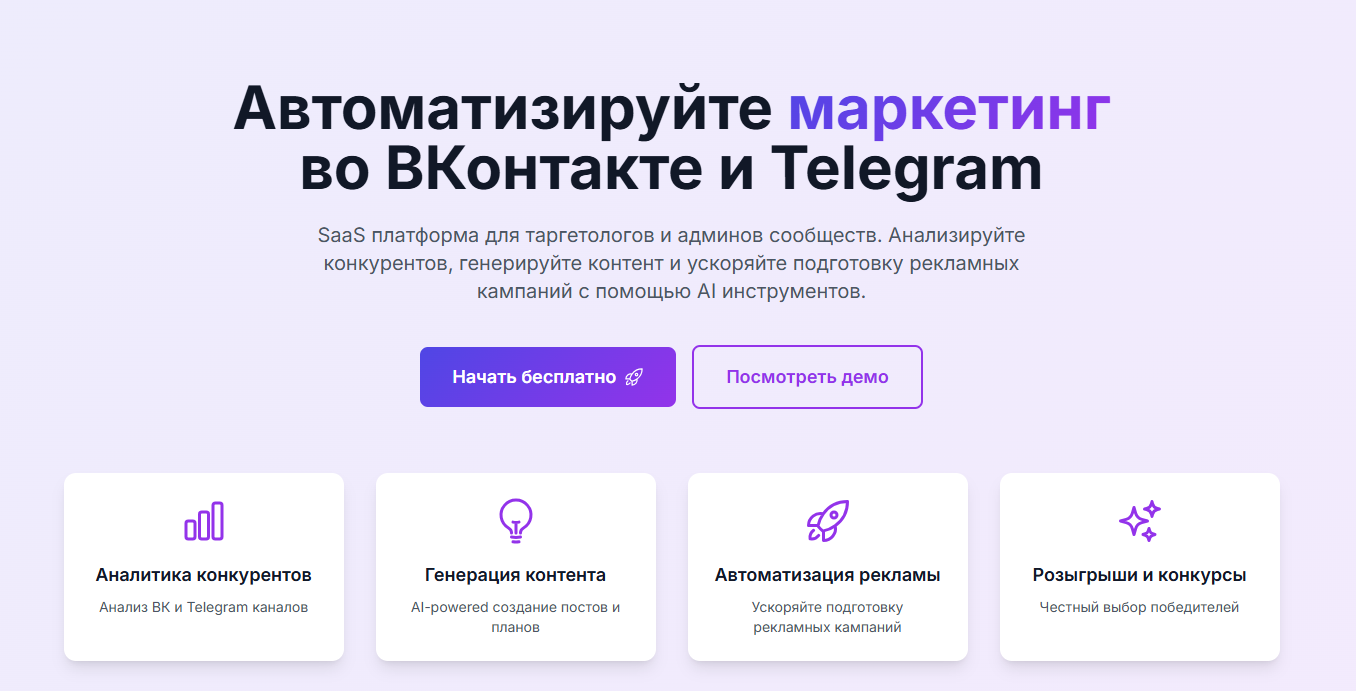
Лайфхак: План презентации можно подготовить заранее. Вы можете зайти в чат с ИИ и попросить его составить подробную структуру, описав тему. Однако, как показал мой опыт, нейросеть не всегда попадает в точку.
Вы можете пойти любым путем: сгенерировать план в ИИ или загрузить свой готовый документ. Главное — иметь четкую структуру перед стартом.
Этап 2: Знакомство с инструментом
В сервисе нас интересует раздел «Нейросети — Презентации». Это новый функционал (на данный момент еще дорабатывается, но уже вполне рабочий).
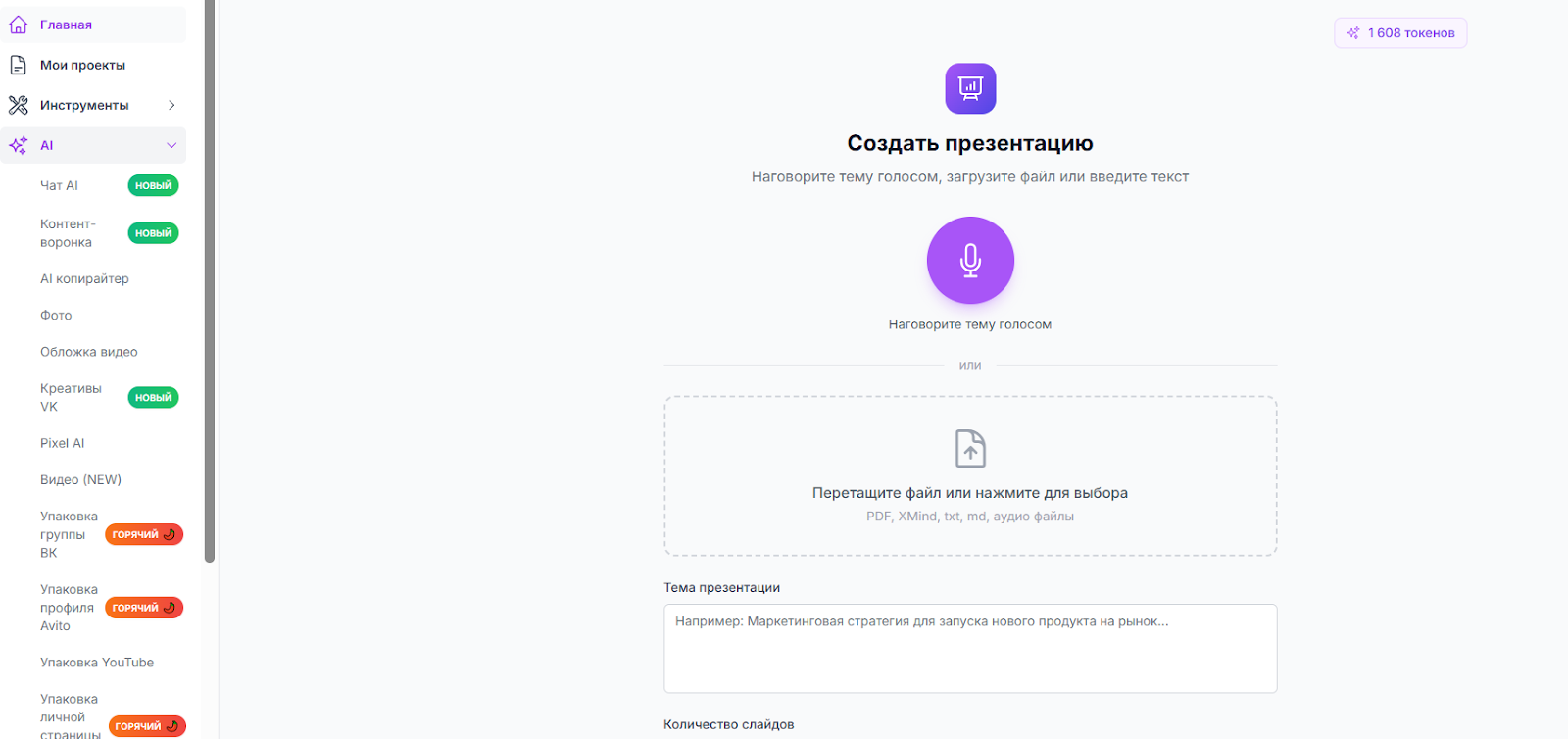
Что удобно: сюда можно загрузить не только текст. Вы можете отправить голосовое сообщение, и нейросеть сама распознает речь и составит план. Также поддерживаются форматы PDF и даже загрузка mind-карт.
Я буду действовать по старинке — загружу готовый текст.
Этап 3: Настройки и генерация структуры
В интерфейсе задаем параметры:
- Вставляем текст: Копирую свой подготовленный план и вставляю в специальное окно.
- Количество слайдов: Указываю — 10.
- Наполнение: Выбираю режим «Тезисно», так как мне не нужны длинные описания.
- Токены: Система показывает, что генерация 10 слайдов стоит 110 токенов. Токены покупаются в разделе «Кабинет».
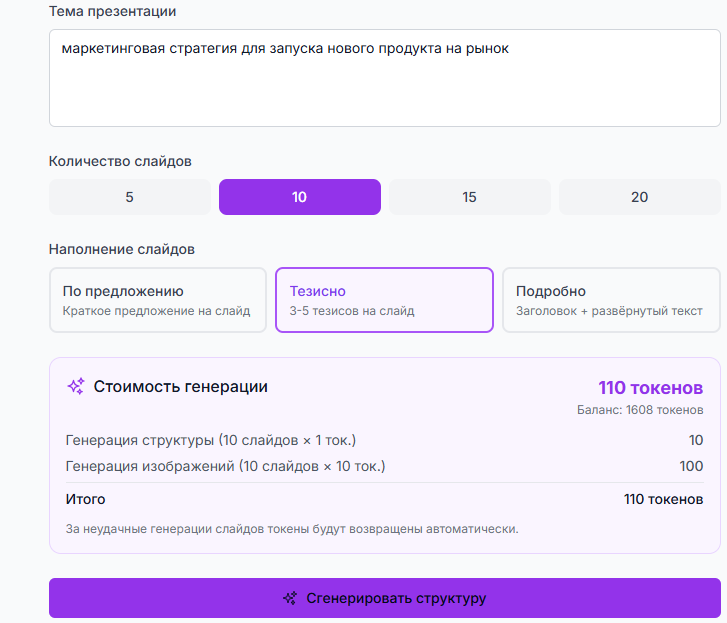
Важный момент: Для покупки токенов у вас должен быть активен тариф. Обратите внимание — сейчас на сервисе действуют скидки на подключение.
Нажимаем кнопку «Сгенерировать структуру».
Этап 4: Работа над ошибками ИИ
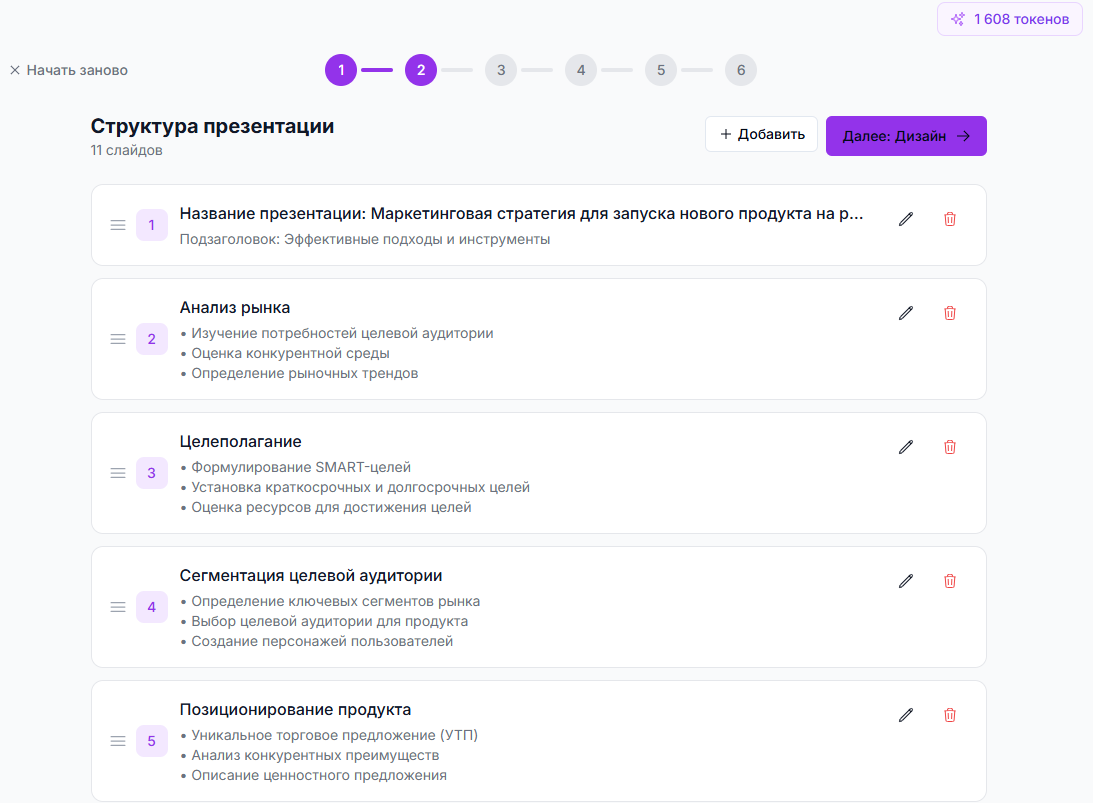
Структура была готова меньше чем за минуту. Но тут первый сюрприз от нейросети: она сгенерировала 11 слайдов вместо 10.
Я пересмотрел предложенные варианты. Текст местами не совпадал с моими исходными тезисами, поэтому я доработала структуру вручную под себя. Это важный момент: ИИ — это помощник, который экономит время, но итоговое редактирование всегда остается за человеком.
Этап 5: Дизайн и генерация слайдов
Когда структура утверждена, нажимаем «Далее» и переходим к визуалу:
- Цвета: Я выбрал оранжевый и черный.
- Логотип: В этот раз решил обойтись без него.
- Референсы: В сервисе уже подтянуты шаблоны, я оставил их по умолчанию.
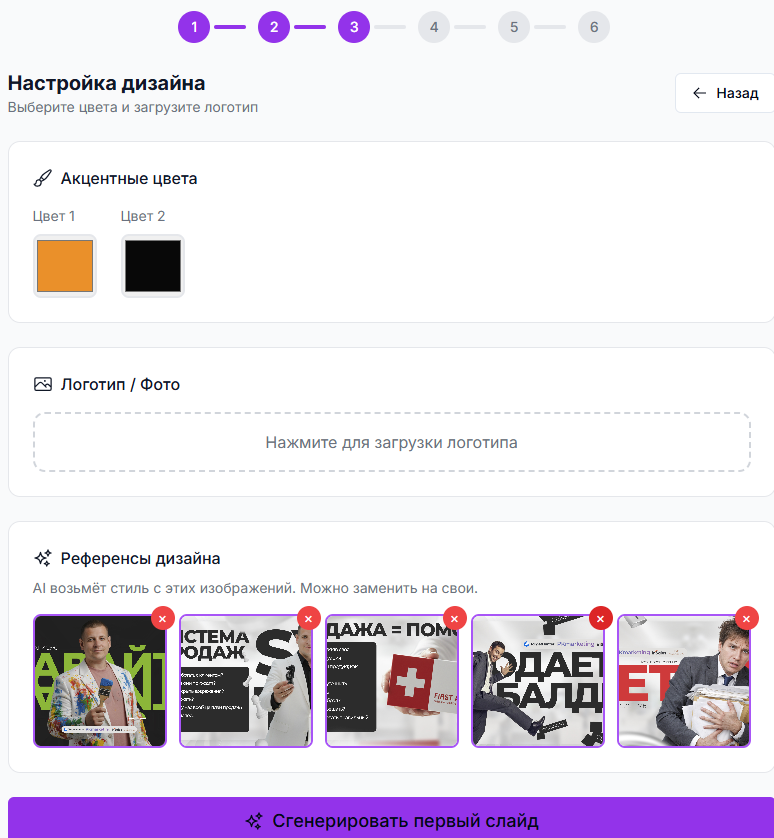 Жму кнопку «Сгенерировать первый слайд». Время генерации — около 2 минут.

Этап 6: Контроль процесса
После утверждения первого слайда я продолжил генерацию. Здесь важно быть внимательным: например, некоторые слайды могут отражать не тот текст. Но, к счастью, дальше нейросеть вошла в колею, и начиная с третьего слайда всё пошло четко по моим тезисам.
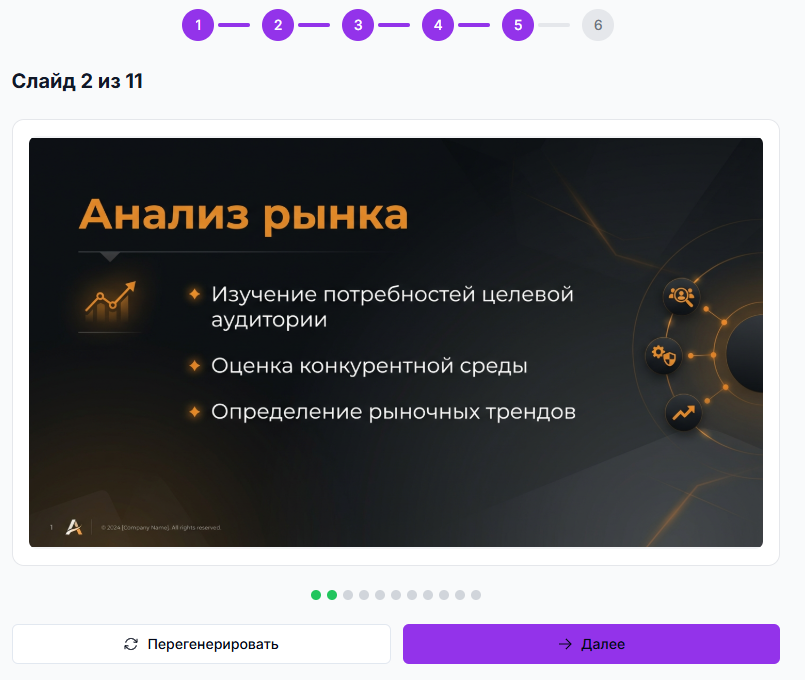
Я просматривал каждый слайд по очереди и подтверждал результат.
Результат
Итак, друзья, моя презентация готова! Сервис радостно оповестил меня об этом.
Что получилось в итоге:
- Слайды выдержаны в выбранном стиле.
- Текст соответствует тезисам.
- При необходимости можно добавить еще слайды или отредактировать существующие.
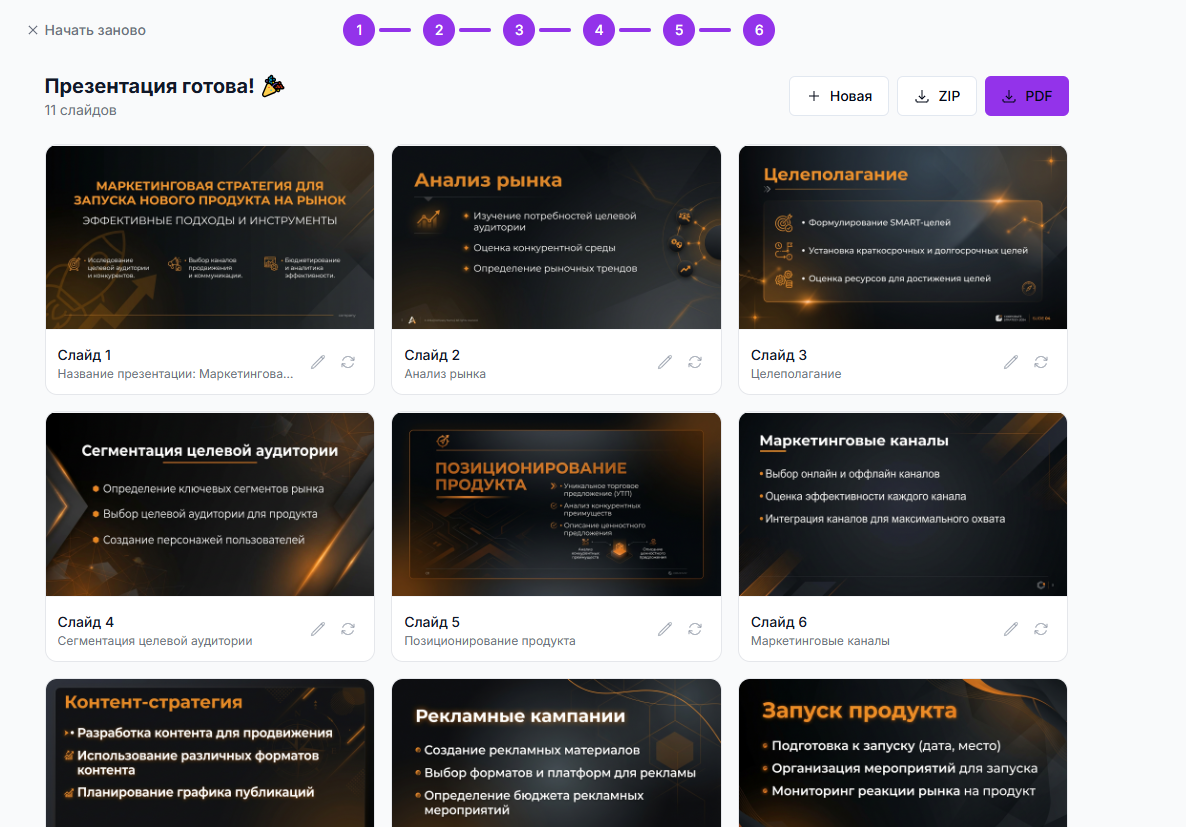
Я скачал готовый файл в формате PDF.
Общее время работы: Всего 25 минут! И в это время входит подготовка текста, ожидание генерации, небольшая редактура и даже запись этого видео.
Если вы хотите закрыть вопрос создания презентаций быстро и без боли — обязательно попробуйте этот способ.