Как создать и оформить YouTube канал?
Часть №1: С чего начать — создание вашего YouTube-канала
Всем привет! В этом уроке мы с вами разберём, как создать YouTube-канал в 2026 году. Поехали!
Итак, первое, с чего стоит начать. Когда вы заходите в свой YouTube-аккаунт, у вас, скорее всего, есть просто аккаунт Google (имя и фамилия), но ещё не создан непосредственно канал. Вам нужно в правом верхнем углу нажать на аватарку и выбрать «Сменить аккаунт».
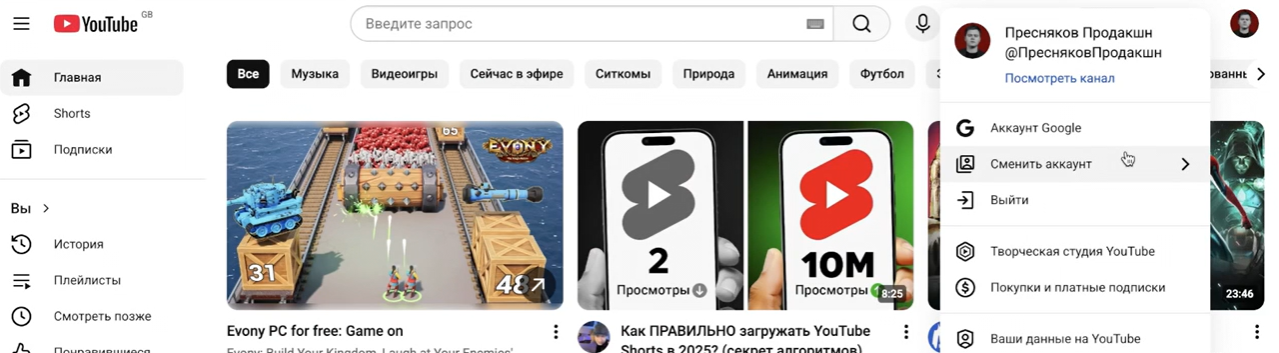
Прокрутите меню вниз — там будет кнопка «Посмотреть все каналы». Нажимайте на неё, а затем выберите «Создать новый канал».
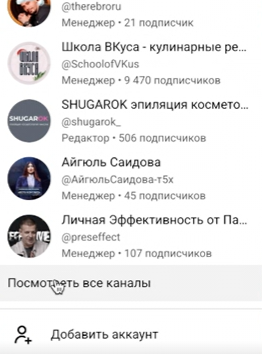
В чём разница? Изначальный аккаунт Google — это просто ваши личные данные, а канал — это уже ваше «лицо» на YouTube, которое могут видеть другие.
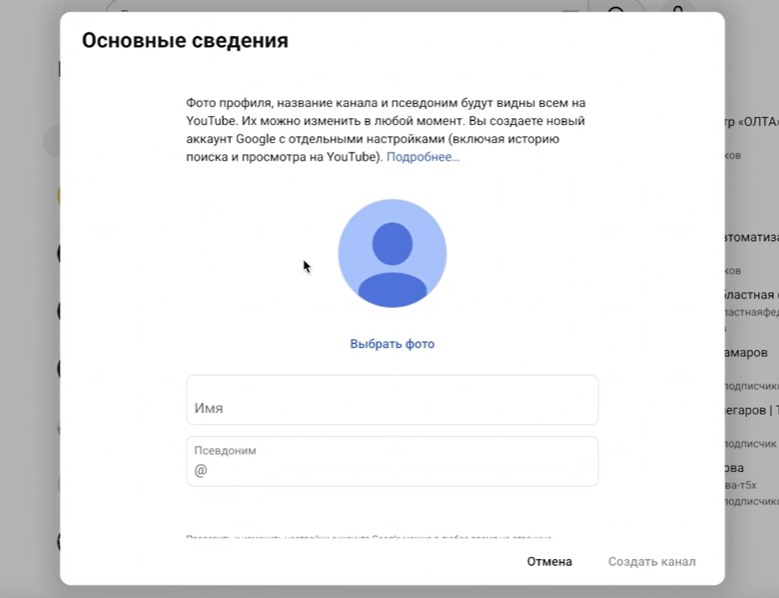
После нажатия «Создать канал» вам предложат выбрать фотографию, имя и псевдоним. Можно пока пропустить аватарку, но важно выбрать название. Например, я пишу: «Пётр Паршкин, маркетолог». Псевдоним система может сгенерировать сама, но лучше вписать его вручную — так канал будет проще найти. Попробуем на английском: «Petr Marketing». Если имя свободно, жмём «Создать канал».
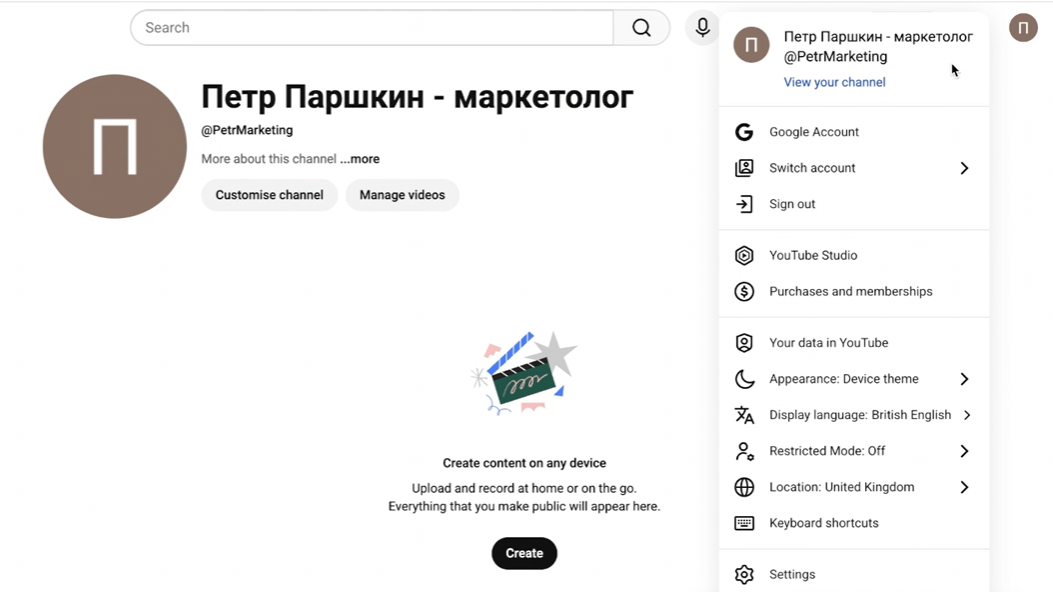
Готово! Ваш канал создан, но пока он совершенно пустой.
Часть №2: Важное ограничение нового канала и где размещать ссылки
Теперь, когда канал создан, нужно знать о ключевом ограничении, которое действует в начале. Сразу после создания у вашего канала будут временно недоступны некоторые функции, особенно при публикации видео.
Самое важное: в описании под видео вы первое время не сможете добавлять активные ссылки на сторонние сервисы или ресурсы. Это сделано для безопасности платформы и защиты от спама.
Что же делать, если вам нужно, например, сразу после выхода первого ролика поделиться ссылкой на свой сайт, Telegram или другой проект? Решение простое и удобное — используйте закреплённый комментарий под вашим же видео. В него вы сможете вписать любые ссылки, и они будут сразу видны всем зрителям.
Так что запомните: сначала оформляем и загружаем видео, а важные ссылки публикуем не в описании, а в первом закреплённом комментарии. Это рабочий и проверенный способ оставаться на связи с аудиторией с самого старта.
После этого можно переходить к дальнейшему оформлению и изучению возможностей канала.
Часть №3: Знакомство с YouTube Studio — главным инструментом канала
Итак, канал создан, первое видео готово к загрузке. Куда идти дальше? Снова смотрим в правый верхний угол интерфейса YouTube и выбираем «YouTube Studio».
Это — ваша главная командная панель, самый важный инструмент для продвижения и управления каналом. Именно сюда вы будете заходить чаще всего, потому что здесь собрано всё:
- Аналитика по всему каналу и по каждому видео отдельно.
- Управление контентом: все ваши видео, плейлисты, шаблоны описаний.
- Инструменты для монетизации (когда канал вырастет).
- Раздел Комментарии для общения с аудиторией.
- И, конечно, Настройки канала, к которым мы сейчас и перейдём.

Сразу в левой части экрана Studio вы увидите меню. Нас интересует пункт «Настройки» (часто обозначен иконкой шестерёнки).
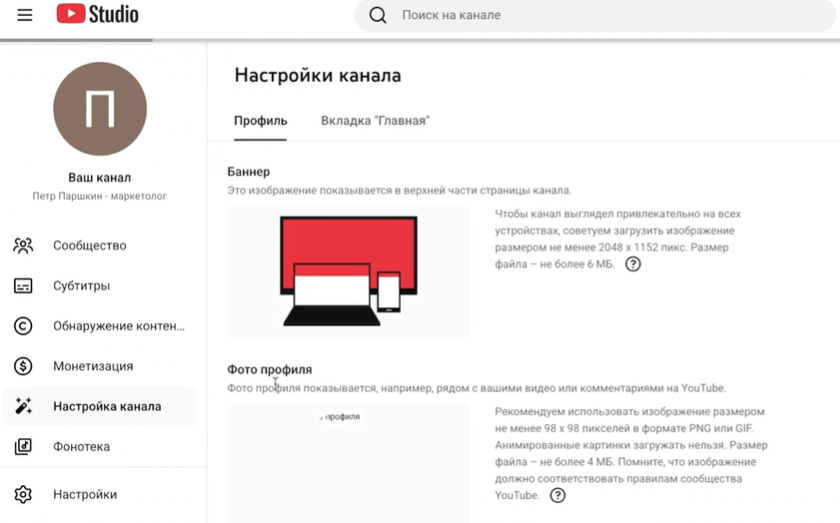
Вот здесь и происходит основное оформление вашего цифрового «лица»: можно загрузить баннер, фото профиля, изменить название, описание и многое другое.
Часть №4: Настройки канала — что можно изменить и добавить
Отлично, мы в YouTube Studio, в разделе «Настройки канала». Это — центр управления внешним видом и информацией о вашем проекте. Давайте разберём по порядку, что здесь можно и нужно настроить:
В этом разделе вы увидите следующие пункты:
- Баннер — большое изображение в шапке вашего канала, его «визитная карточка».
- Фото профиля (аватарка) — ваше основное изображение, которое будет отображаться в комментариях и рядом с каналом.
- Название канала — то, как вы назывались при создании, его можно при необходимости изменить.
- Псевдоним (никнейм) — его можно менять примерно раз в 14 дней, если захочется обновить.
- Описание канала — текст, который рассказывает зрителям о вас и о том, что они найдут на канале.
- Контактная информация — сюда можно добавить email для сотрудничества.
- Ссылки — возможность добавить иконки со ссылками на ваш сайт, Telegram, ВКонтакте и другие соцсети. Это важно для увеличения точек контакта с аудиторией.
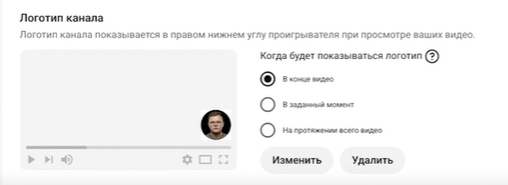
- Логотип канала (водяной знак) — небольшая картинка (часто тот же аватар), которую можно настроить для показа в ваших видео. Когда зритель наводит на неё, он может сразу подписаться на канал.
Каждый из этих элементов помогает каналу выглядеть профессионально и даёт зрителю больше способов с вами связаться.
Часть №5: Создание баннера канала с помощью AI-сервиса
Давайте сделаем крутой баннер для канала быстро, без фотошопа и дизайнеров. Для этого я использую сервис PKmarketing.
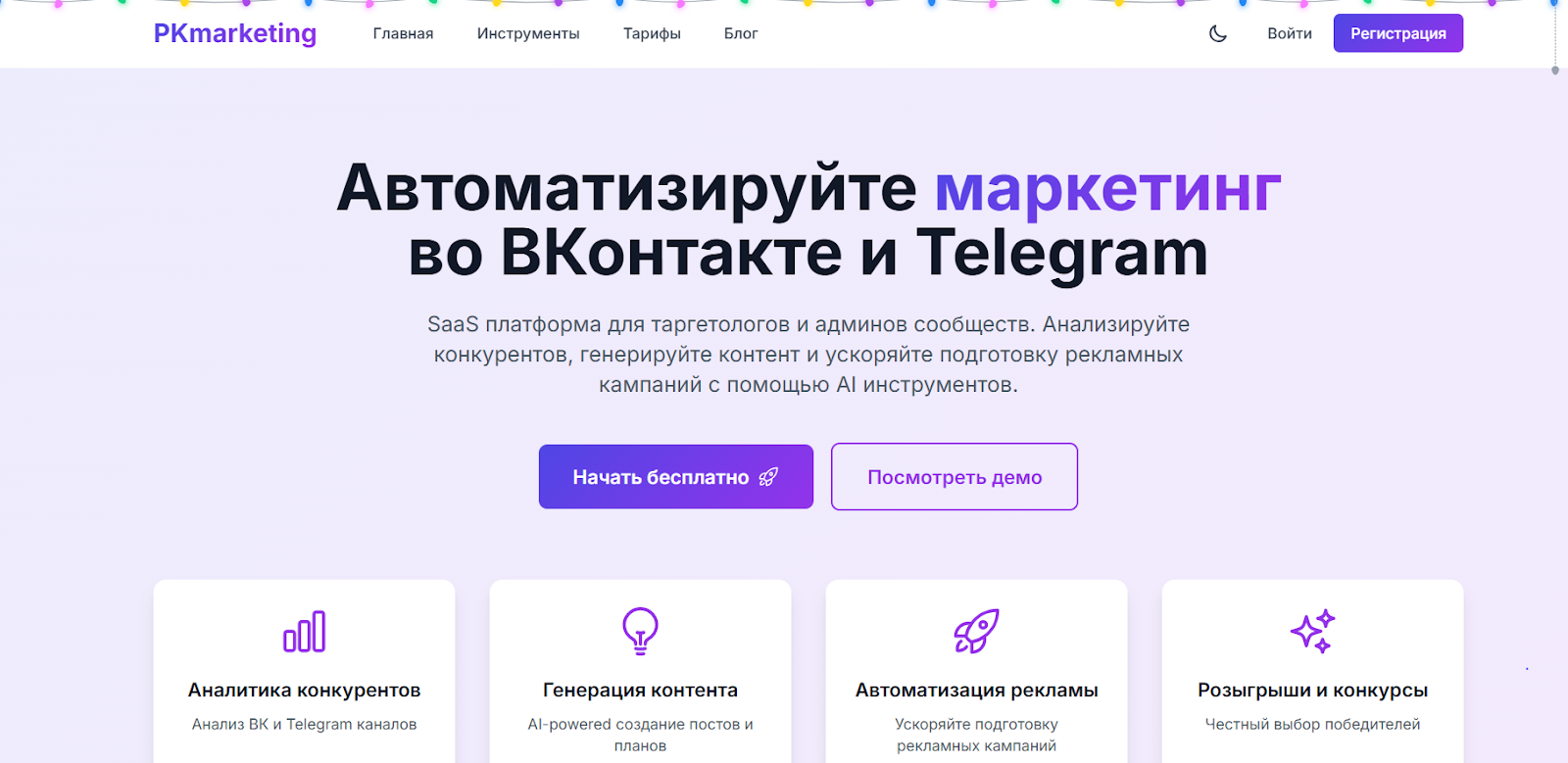
Заходим в его панель управления, находим раздел AI и выбираем инструмент «Упаковка YouTube». Если вы здесь впервые, для создания сессии потребуется 100 AI-токенов. Нажимаем «Создать сессию».
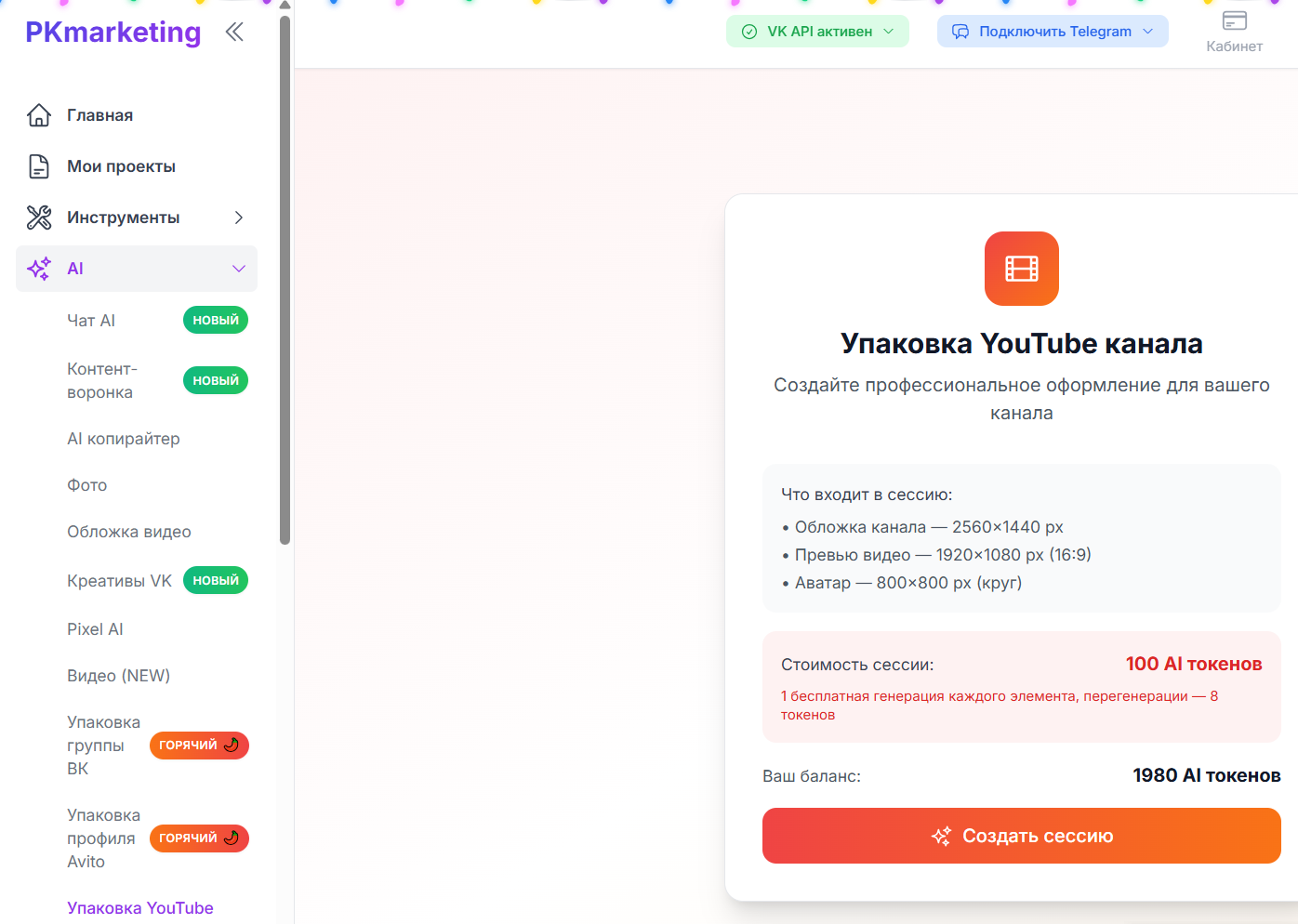
Про токены: После регистрации вам начислят 50 токенов бесплатно. Если их нет, один токен стоит около 3 рублей. Полное оформление (баннер, аватар, превью) обойдётся примерно в 300 рублей — это несравнимо дешевле работы дизайнера.
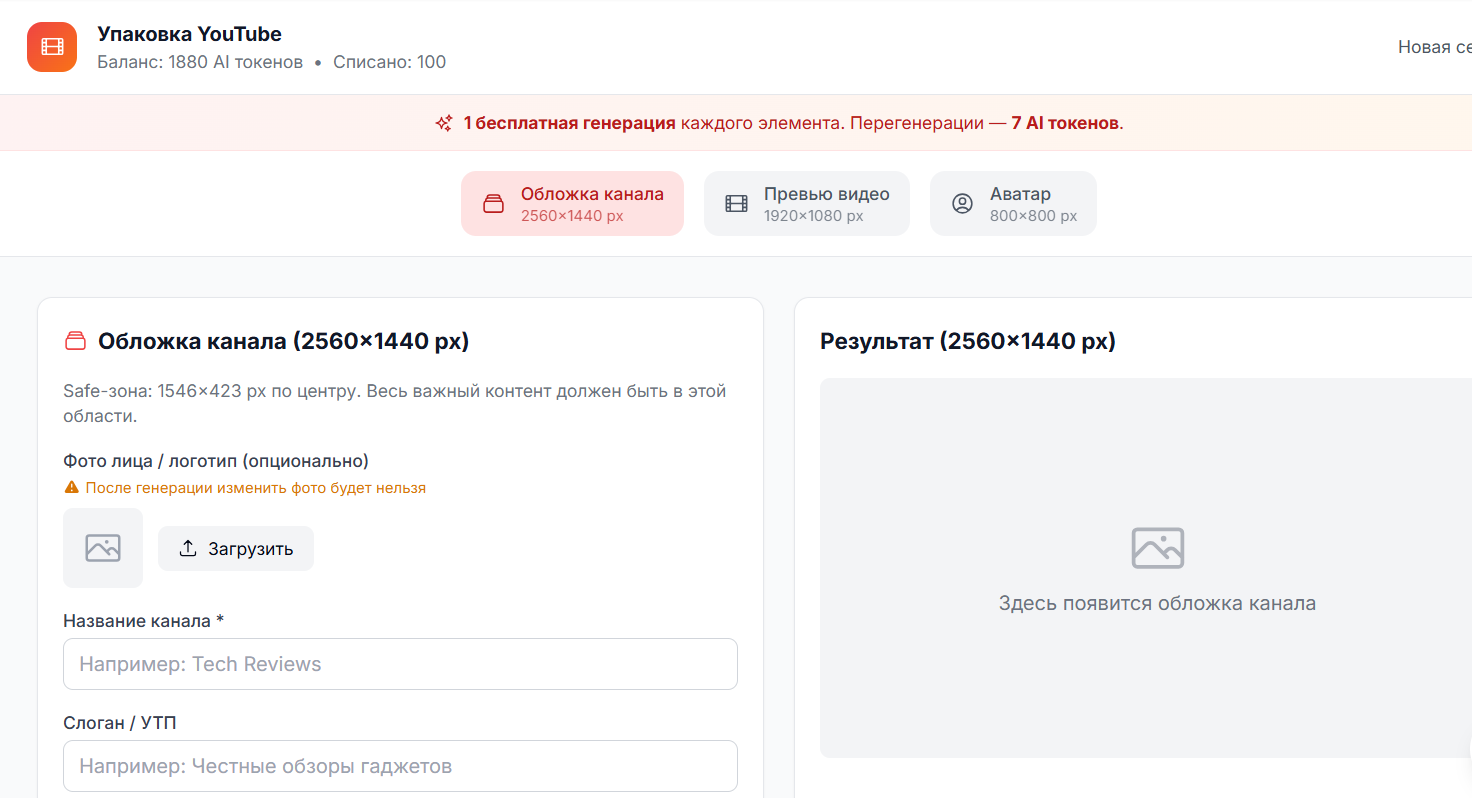
Начинаем генерацию:
- Загружаем свою фотографию, если канал — личный блог.
- Вписываем название канала (у меня — «Петр Маркетолог»).
- Добавляем слоган или УТП, например: «Продвижение в интернете от действующего маркетолога».
- График выхода видео и стиль можно оставить пустыми или задать свои.
- Выбираем цветовую гамму. Я возьму чёрный и красный.
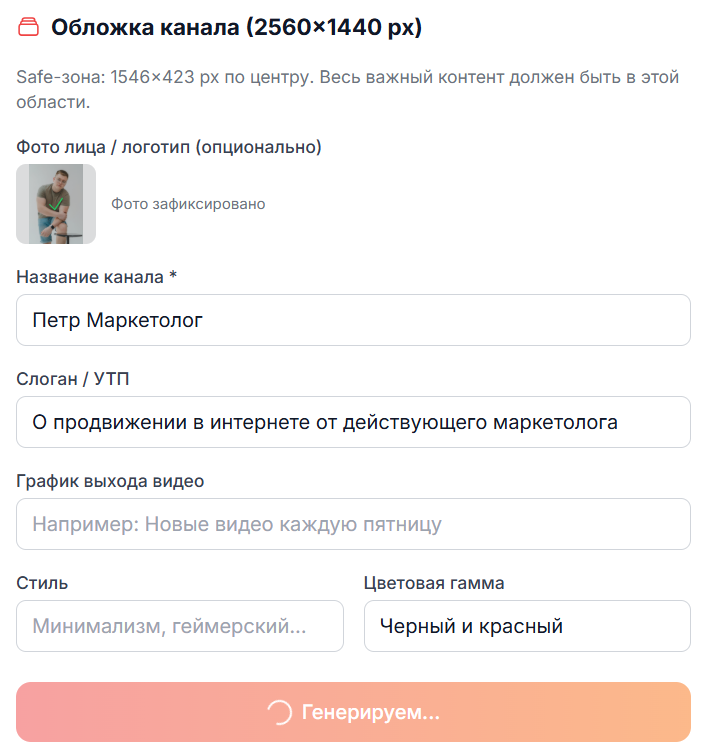
Жмём «Сгенерировать обложку». Процесс займёт 2-5 минут. Если результат не понравится или будет ошибка, можно нажать «Перегенерировать».
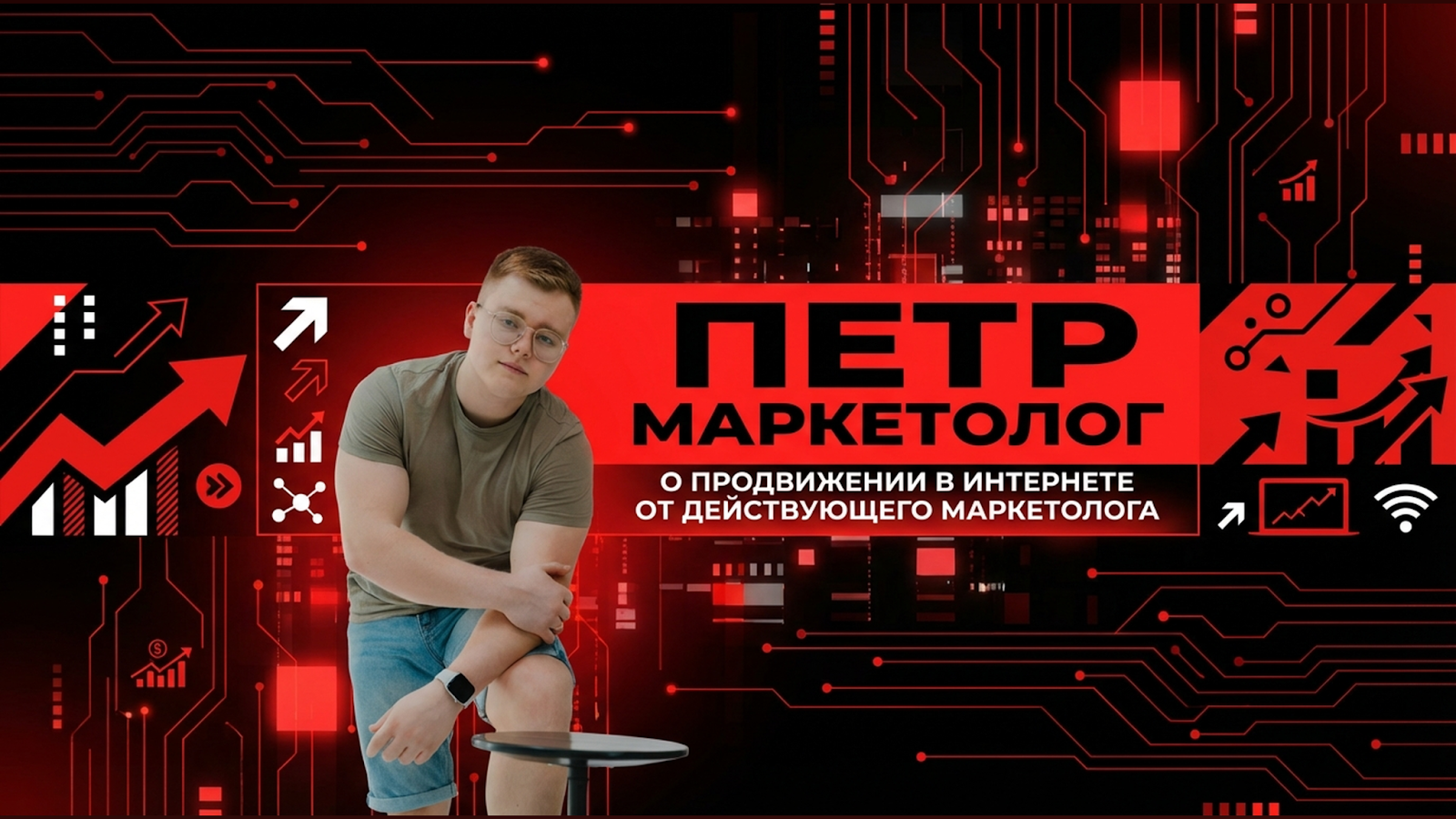
Как только баннер готов — скачиваем его.
Часть №6: Создание превью для видео с помощью AI-инструмента
Продолжаем работать в AI-сервисе. После создания баннера, в том же разделе «Упаковка YouTube» есть отдельный удобный инструмент — «Обложка видео». Он нужен для быстрой генерации привлекательных превью (заглавных картинок) к вашим роликам.
Как это работает:
- Выбираем инструмент «Обложка видео».
- Вводим название будущего видео. Для примера возьмем: «Как создать и оформить YouTube канал».
- Указываем тематику — например, «Блогинг».
- Выбираем эмоцию, которую должно передавать превью. Допустим, «Шок».
- Задаем стиль. Я выберу «Минималистичный».
- Подбираем акцентные цвета. Пусть будут белый и оранжевый.
- Добавляем текст на кнопку, если нужно. Например, «Создать канал».
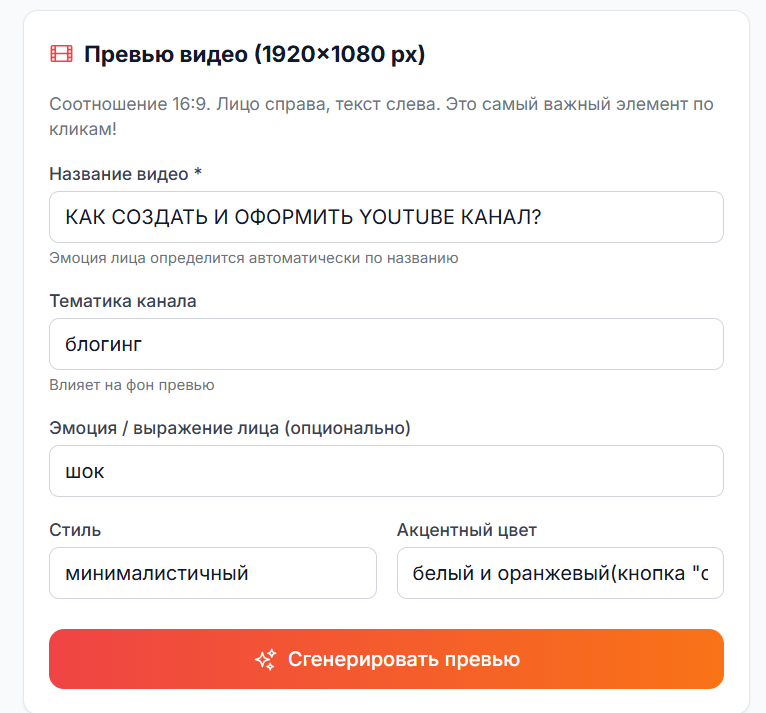
Нажимаем «Сгенерировать превью». Процесс займет несколько секунд.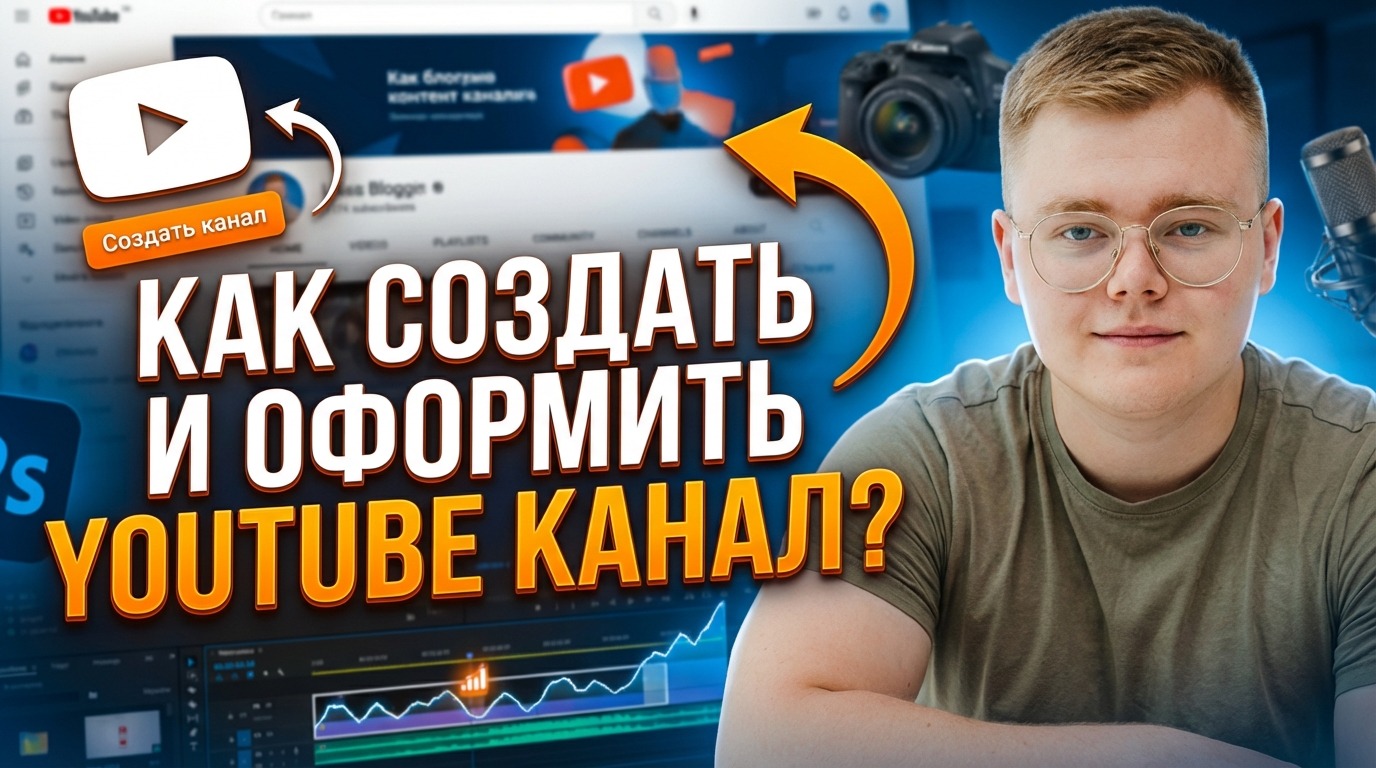
Результат: Система создаст несколько вариантов стильного превью с вашим названием, подобранной цветовой гаммой и указанными элементами. Вы можете выбрать самый удачный, скачать его и использовать при загрузке видео на канал.
Это очень удобно, когда нужно быстро получить профессиональную картинку, не тратя время на самостоятельный подбор шрифтов и композиции
Часть №7: Создание аватарки, логотипа и их установка на канал
Отлично, у нас уже есть баннер и шаблон для превью. Теперь создадим аватарку и логотип (водяной знак) с помощью того же AI-инструмента.
1. Генерация аватарки:
В сервисе переходим к шагу создания аватарки. Выбираем, например, чёрный цвет фона и оставляем стиль по умолчанию. Нажимаем «Сгенерировать аватар».
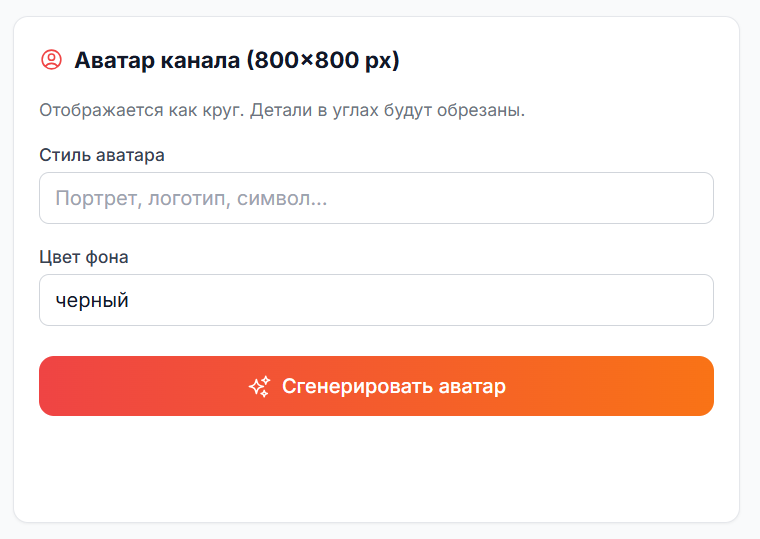
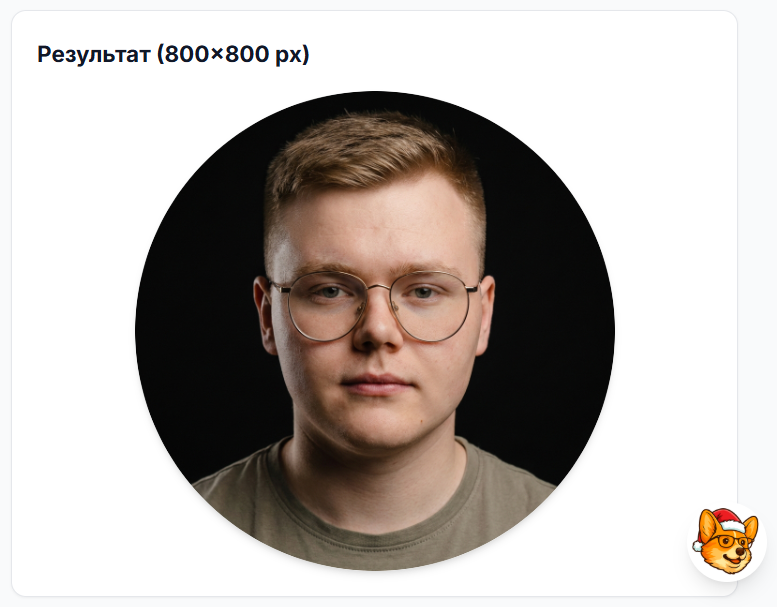
Сервис быстро создаст несколько вариантов круглого изображения, которое будет хорошо смотреться в профиле. Выбираем самый подходящий, сохраняем его и идём загружать.
2. Установка аватарки и баннера в настройках канала:
Возвращаемся в YouTube Studio → Настройки канала.
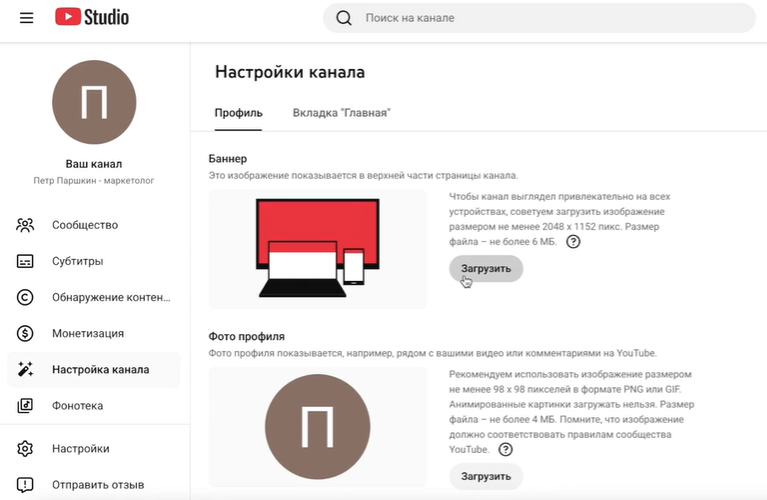
- В разделе «Баннер» загружаем созданное ранее изображение. Система сама подскажет, как оно будет обрезаться на разных устройствах. Нажимаем «Готово».
- В разделе «Фото профиля» загружаем сгенерированную аватарку. Она автоматически встанет в круглую рамку.
3. Создание и установка логотипа (водяного знака):
Логотип канала — это небольшая картинка, которая может показываться в ваших видео. При наведении на неё зритель может мгновенно подписаться. AI-сервис может сгенерировать его на основе аватарки.
Важный момент: YouTube требует, чтобы файл логотипа весил не более 1 МБ. Если ваше изображение больше, его нужно сжать. Для этого можно использовать любой бесплатный онлайн-инструмент (например, «Сжать PNG»).
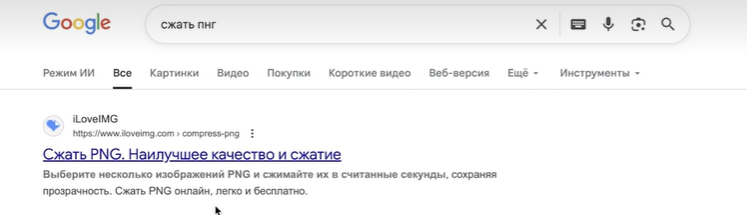
- Загружаем туда картинку логотипа.
- Скачиваем сжатый вариант (обычно до 200-300 КБ).
- В настройках канала в разделе «Логотип» загружаем этот файл.
- Настраиваем, когда он будет показываться в видео. Я рекомендую выбрать «В конце видео», чтобы он не отвлекал на протяжении всего ролика.
Что дальше? После всей этой настройки оформление канала можно считать завершённым!
На этом все, пока!