Как оформить группу во ВКонтакте при помощи нейросетей?
Привет! Представь, что ты только что создал новую группу во ВКонтакте. А ещё у тебя есть старая, которая выглядит примерно так:
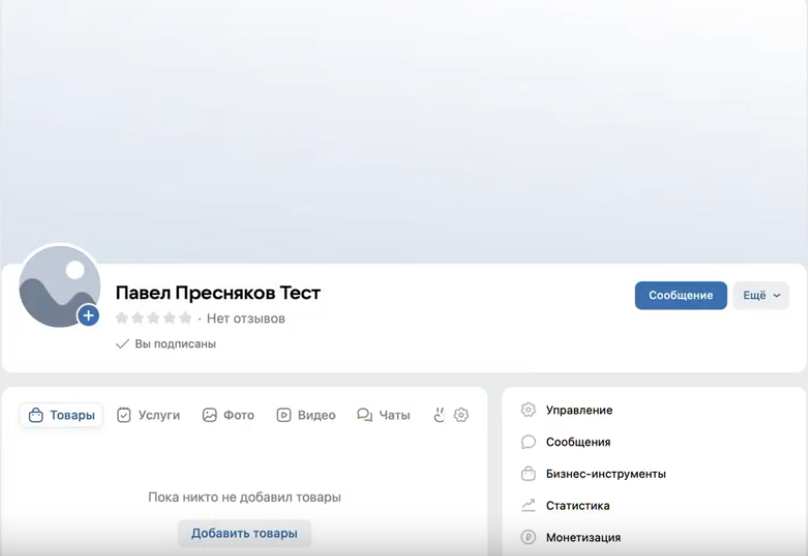
Не идеально, правда?
Что делать дальше? На самом деле, у нас есть всего три варианта, чтобы группа стала по-настоящему продающей.
Вариант первый: Дизайнер.
Можно обратиться к профессионалу. Это будет качественно, но придётся отдать за работу от 5 до 15 тысяч рублей. И это только за оформление, без гарантий, что результат точно понравится.
Вариант второй: Своими силами.
Если ты не дизайнер, а просто пытаться делать всё сам — это часто значит сделать «как попало». Потратишь кучу времени, нервов, а в итоге может получиться непрофессионально и не будет работать на продажи.
Вариант третий: Искусственный интеллект.
А можно использовать современные инструменты и сделать всё примерно за 2-3 минуты. Да, ты не ослышался. Не дни, не часы, а минуты. Именно этот путь я считаю самым разумным для старта.
И сегодня я тебе покажу не только как создать красивые картинки с помощью ИИ, но и как настроить все нужные кнопки, виджеты и превратить твою группу в инструмент, который будет действительно хорошо продавать.
Погнали?
Часть 2: Первые шаги в сервисе: регистрация, тариф и система токенов
Итак, для волшебства с ИИ мы переходим в сервис, который называется ПК-маркетинг. Давай разбираться, что и как тут устроено.
Шаг 1: Начало работы.
Первым делом нажимаем кнопку «Начать бесплатно» и регистрируемся через VK ID. Хорошая новость: каждому я даю месяц пользования этим сервисом абсолютно бесплатно. Это отличный способ всё протестировать.
Заходим в раздел «Кабинеты», выбираем «Тарифы». Тут нам нужен профессиональный тариф. Жмём «Выбрать» и в специальное поле вводим промокод — запомни его — «VKPAVEL». Нажимаешь «Проверить», и тариф активируется. Всё, у тебя есть целый месяц в подарок.
Шаг 2: Важный нюанс про токены.
Теперь главное — понять систему оплаты. Любая генерация через искусственный интеллект здесь стоит так называемых токенов. По сути, это внутренняя валюта сервиса.
Проще говоря, иногда тебе, возможно, придётся докупать эти токены. Давай начистоту: полная упаковка группы стоит около 300 рублей (это 100 токенов). Но есть и хорошая новость: при активации тарифа тебе должно сразу упасть 50 токенов в подарок. Если вдруг они не начислились — не переживай, напиши в поддержку по кнопке справа, там быстро помогут.
Короче, система простая: регистрируешься, активируешь тариф с промокодом, получаешь стартовый запас токенов и можешь начинать творить. Дальше будет самое интересное — генерация дизайна.
Часть 3: Создание дизайна: обложки, аватарка и кнопки за пару минут
Отлично, тариф активирован. Теперь переходим в самый интересный раздел — «ИИ» и выбираем «Упаковка группы». Нажимаем «Новая сессия» и «Начать упаковку». Этот инструмент сделает для нас полный дизайн сообщества с нуля. Давай начнем!
Шаг 1: Вводим данные для ИИ.
Первое, что он попросит — загрузить фото лица. Если группа персональная, загружай своё. Для примера я добавлю свою фотографию.
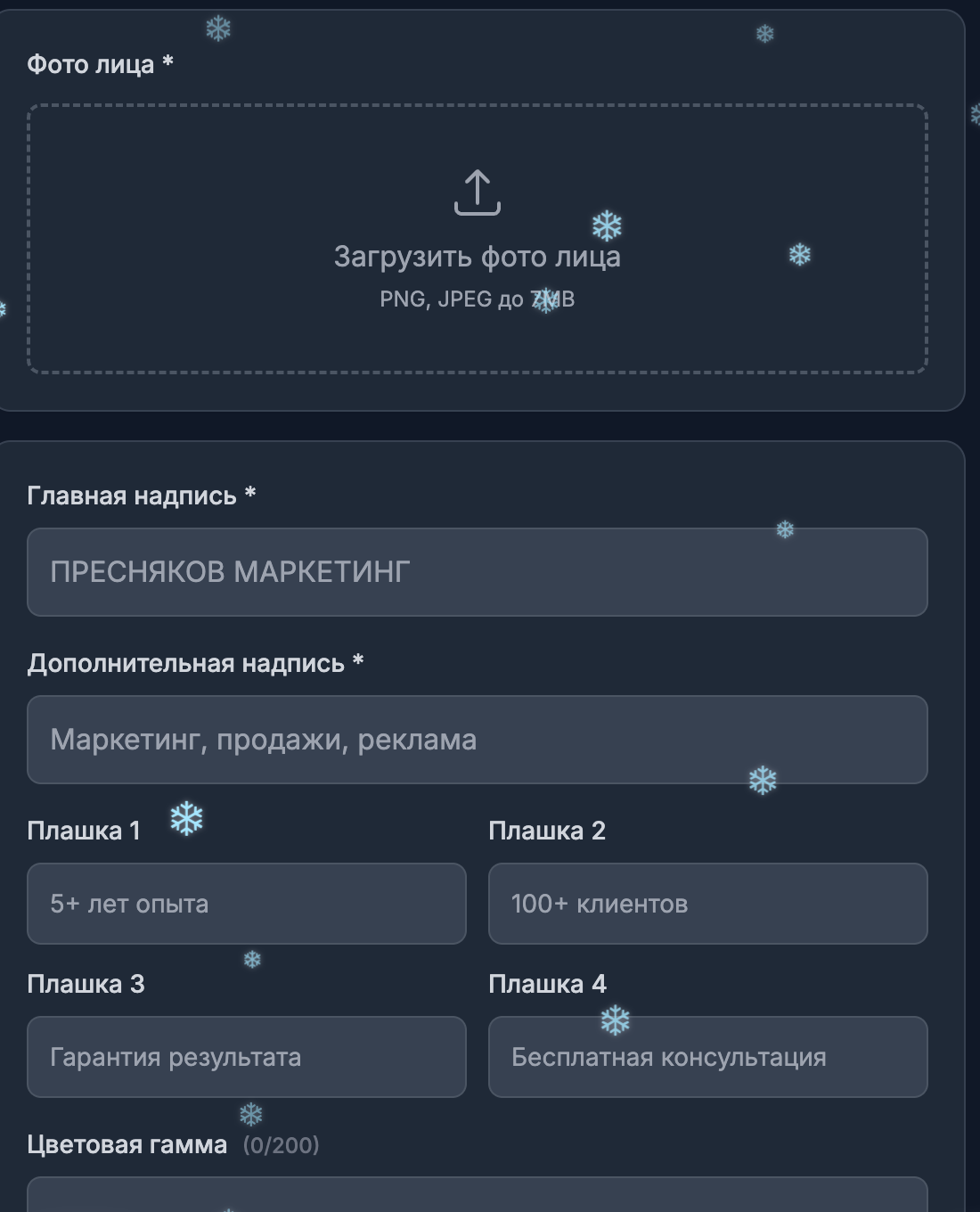
Дальше придумываем:
- Главную надпись (например, «Пресняков Маркетинг»). Можно капсом, можно нет — неважно.
- Дополнительную надпись (слоган, например, «Реклама в ВК, маркетинг и продажи»).
- Плашки — это короткие сильные фразы. Например: «13 лет опыта», «100+ клиентов», «Гарантия результата», «Бесплатная консультация» (даже если её пока нет).
Шаг 2: Выбираем цвет.
Здесь важно! Выбранная цветовая гамма определит стиль всех остальных картинок. ИИ будет подстраиваться под твой выбор. Посмотри референсы, подумай, что нравится тебе и твоей аудитории. Я, например, выберу сочетание коричневого и золотого.
Жмем «Отправить запрос» — и начинается магия.
Шаг 3: Работаем с результатом.
Через мгновение видим первую генерацию обложки для ПК.
Если что-то не нравится — можно перегенерировать. Это стоит 5 токенов (около 15 рублей). Не так дорого, чтобы не поиграться и добиться идеала.
Шаг 4: Мобильная версия и кнопки.
Теперь переходим в раздел «Мобильная обложка». Чтобы дизайн был единым, оставляем те же настройки — так пользователь с любого устройства увидит одинаково красивую картинку. Генерируем и скачиваем.
Дальше — «Кнопки меню». Это не просто украшение, а важный этап воронки продаж! Они должны куда-то вести. Например:
- «Написать» (ссылка на сообщения).
- «Услуги» (ссылка на раздел).
- «Гайд» (это будет наш будущий лид-магнит для подписки).
- «Отзывы».
- Жмем «Сгенерировать» — и ИИ создаст стильные кнопки в одном стиле с обложкой. Скачиваем.
Итог этого этапа: Буквально за 5-10 минут у нас уже готов полный пакет ключевой графики: обложка для ПК и телефона, аватарка и набор кнопок. Осталось всё это установить и настроить.
Часть 4: Создание лид-магнита и настройка подписной страницы
Отлично, визуал готов. Но группа должна не только выглядеть, но и работать на сбор контактов. Для этого нам нужен лид-магнит — бесплатная ценность, которую мы дадим пользователю в обмен на разрешение отправлять ему сообщения. Давай его создадим и настроим всё за 10 минут.
Шаг 1: Генерируем ценность с помощью ИИ.
Заходим обратно в ПК-маркетинг, но теперь в раздел «Генератор постов». Можно обучить ИИ на основе твоей группы, загрузив ссылку, но я буду простым путём.
Пишем запрос: «Придумай для меня гайд по оформлению сообщества во ВКонтакте».
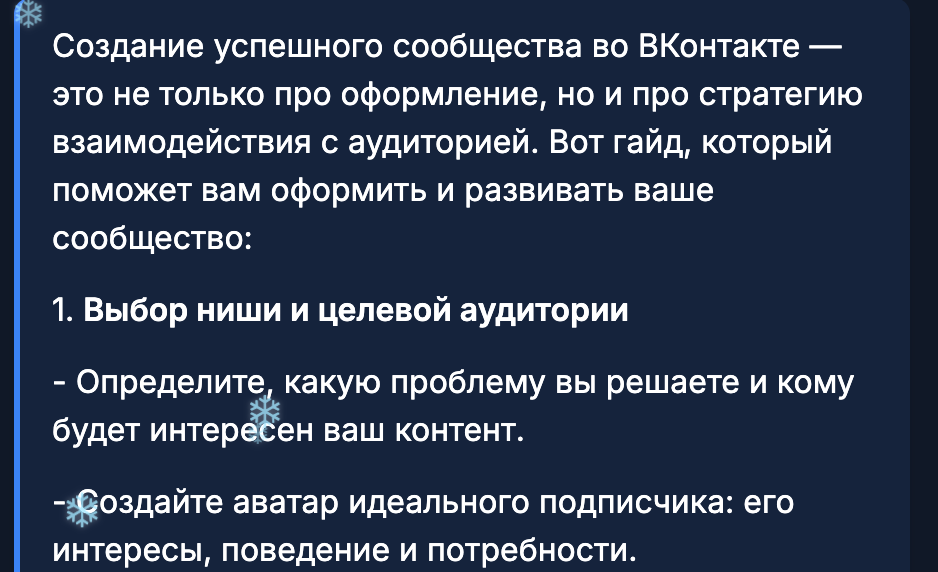
ИИ через минуту выдаст структурированный текст с разделами. Вполне достойно! Копируем этот текст — он станет основой нашего гайда.
Шаг 2: Подключаем группу к сервису для рассылок.
Теперь нам нужно дать сервису право работать с нашей группой. Идём в раздел «Мои группы», жмём «Подключить», вводим название и подключаем наше новое сообщество.
Затем нажимаем «Получить токен» и разрешаем доступ. Это необходимо, чтобы мы могли автоматически отправлять подписчикам наш гайд.
Шаг 3: Создаём и оформляем подписную страницу.
Переходим в раздел «Рассылки», выбираем нашу группу и нажимаем «Создать группу рассылки».
- Название: «Гайд по оформлению ВК».
- Баннер: Чтобы страница выглядела профессионально, генерируем для неё картинку. В том же сервисе идём в «Генерацию фото», загружаем своё фото и пишем промт: «Горизонтальный баннер с логотипами VK и надписью "Гайд по оформлению"». Выбираем формат 16:9. Генерация стоит 7 токенов (около 21 рубля). Если результат не идеален — всегда можно перегенерировать.
- Описание: Пишем «Гайд по оформлению группы в ВК».
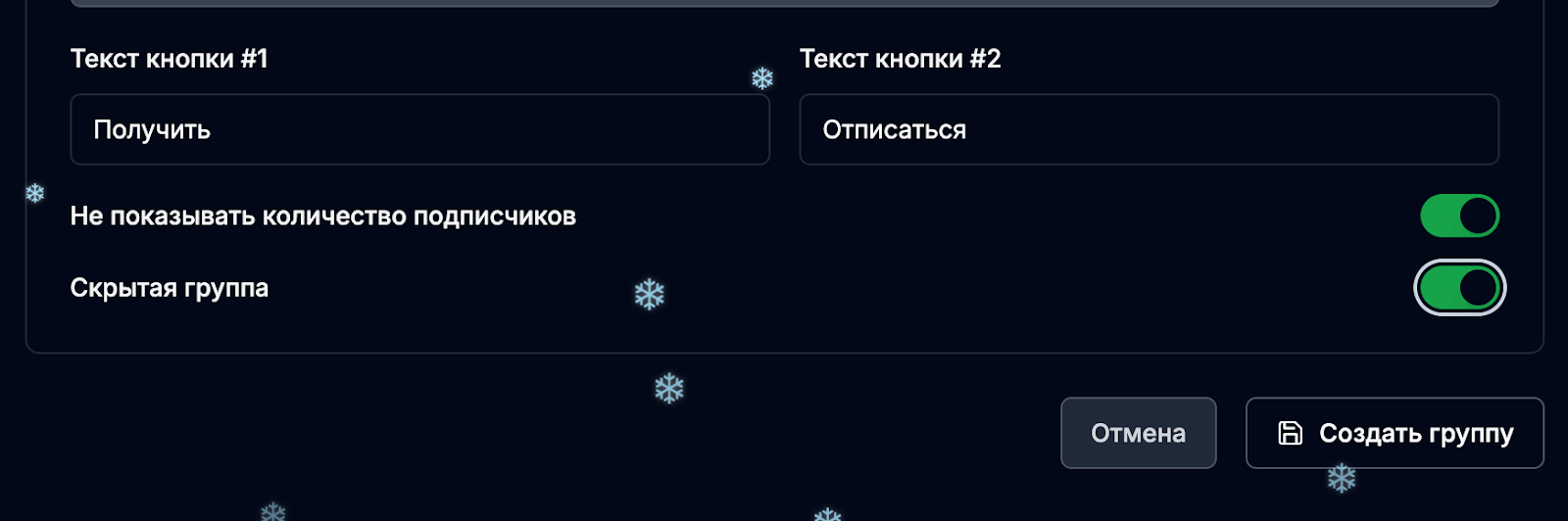
- Настройки: Делаем группу скрытой (не показывать количество подписчиков).
Шаг 4: Наполняем лид-магнит контентом.
В настройках созданной группы заходим в «Дополнительное» и настраиваем «Приветственное сообщение». Это то, что пользователь получит сразу после подписки.
- Вставляем туда текст нашего сгенерированного гайда.
- Чтобы было наглядно, можно добавить инфографику. Снова идём в генератор, вставляем ссылку на пост с текстом гайда и просим: «Сделай инфографику по этому посту». Скачиваем получившееся изображение и добавляем его к сообщению.
Шаг 5: Получаем ссылку и ставим её в меню.
После сохранения всех настроек сервис выдаст нам специальную ссылку на страницу подписки. Вот эту ссылку мы как раз и вставляем в ту самую кнопку «Гайд» в меню нашего сообщества ВКонтакте (как мы настраивали в прошлой части).
Что в итоге? Мы создали полезный контент, полностью оформили для него красивую «дверь» (подписную страницу) и поставили на неё кнопку в меню. Теперь у посетителя есть чёткий путь: увидел кнопку -> нажал -> подписался на гайд -> мгновенно получил его в личные сообщения. А мы получили нового подписчика, с которым можно дальше общаться.
Часть 5: Установка оформления и настройка меню в сообществе ВК
Идеально! Все картинки и ссылки готовы. Теперь перейдём от теории к практике и установим всё это хозяйство прямо в наше сообщество ВКонтакте, чтобы оно ожило и начало работать.
Шаг 1: Устанавливаем главную и мобильную обложки.
- В управлении сообществом нажимаем «Изменить обложку» → «Загрузить изображение».
- Сначала добавляем горизонтальную обложку для ПК-версии. Находим наш сгенерированный файл, загружаем его и жмём «Установить». Важно помнить про область, которая не видна на телефонах — наш ИИ-сервис это учел, но если что-то не так, всегда можно перегенерировать.
- Не забываем про мобильные устройства! Обязательно нажимаем «Добавить» и загружаем вертикальную, мобильную обложку. Теперь дизайн будет одинаково крутым с любого устройства.
Шаг 2: Ставим новую аватарку.
Нажимаем на текущую аватарку, выбираем «Выбрать файл» и загружаем тот самый сгенерированный квадратный логотип или фото в круге. Сохраняем изменения. Уже на этом этапе группа преображается на глазах!
Шаг 3: Настраиваем кликабельное меню.
Это ключевой момент. Идём в «Управление» → раздел «Меню».
- Кнопка «Написать»: Жмём «Новая ссылка», загружаем соответствующую иконку. Чтобы получить правильную ссылку для сообщений, копируем основную ссылку на свою группу и в конце меняем .com на .me и добавляем слово #message. Вставляем эту ссылку в поле.
- Кнопка «Услуги»: Снова «Новая ссылка», загружаем вторую иконку. Чтобы получить ссылку на услуги, заходим в соответствующий раздел нашей группы, нажимаем «Показать все» и копируем адрес из браузера. Вставляем его в настройки меню.
- Кнопка на лид-магнит (например, «Гайд»): Загружаем третью иконку и вставляем ту самую специальную ссылку на подписную страницу, которую мы получили в сервисе рассылок.
После сохранения возвращаемся на главную страницу сообщества и видим: у нас не просто картинки, а полноценное навигационное меню, каждая кнопка в котором ведёт к нужному действию. Группа начинает выглядеть как серьёзный бизнес-инструмент.
Часть 6: Добавление и настройка виджетов — дополнительные точки контакта
Отлично, меню работает! Но чтобы удержать внимание посетителя и вести его дальше по воронке, нужны виджеты — это интерактивные блоки, которые ставятся прямо на главную страницу сообщества. Давай добавим и их.
Шаг 1: Находим и подключаем нужное приложение.
Вернёмся в «Управление» сообществом и найдём раздел «Приложения». Скоро в ПК-маркетинг появится своё родное приложение для виджетов, но пока используем стандартное решение ВК.
- Листаем вниз и жмём «Весь каталог».
- В поиске находим приложение «Виджет в сообществе».
- Нажимаем «Добавить» и разрешаем его установку в наше сообщество.
Шаг 2: Настраиваем внешний вид и контент.
После добавления жмём «Настроить сервис». Здесь важно помнить: на странице можно активировать только один такой виджет.
- Выбираем стиль отображения, например, «Плитка».
- В открывшемся простом редакторе загружаем те самые вертикальные картинки, которые мы сгенерировали вместе с кнопками меню (например, «Отзывы», «Написать», «Кейсы»).
- Для каждой картинки прописываем ссылку. Важный лайфхак: длинные ссылки лучше сокращать через сервис vk.cc, чтобы они выглядели аккуратнее. Ссылки могут вести на обсуждения с отзывами, на страницу связи или на примеры работ.
Шаг 3: Чистим интерфейс от лишнего.
После установки виджета и приложения для рассылок на странице могут автоматически появиться лишние технические кнопки (например, «Меню сообщества» или «Подписаться» от ПК-маркетинга).
- Чтобы их убрать, заходим в «Управление» → «Настройки» → «Разделы».
- Находим соответствующие пункты («Меню сообщества» и «Подписаться») и ставим переключатель в положение «Не отображать».
Что в итоге? На главной странице, прямо под основным контентом, появится красивый интерактивный блок с 2-3 яркими картинками-виджетами. Это создаёт дополнительные, очень заметные точки контакта и повышает вероятность, что посетитель совершит нужное действие: напишет, посмотрит отзывы или перейдёт на кейсы. Группа становится не статичной, а живой и многослойной.
Часть 7: Оптимизация для поиска и ключевые настройки конверсии
Итак, группа красива и функциональна. Теперь сделаем так, чтобы её могли найти новые клиенты, а те, кто зашёл, — легко могли связаться. Это базовая оптимизация, которую многие упускают.
Шаг 1: Правильное название и SEO-описание.
- Название: Пишите на русском языке, без капслока. Самая частая ошибка — называть группу неизвестным именем бренда. Если вы магазин игрушек, вас будут искать по запросу «купить игрушки». Так и пишите: «Магазин игрушек [Ваше Название]». Это поможет в поиске ВКонтакте и даже в Яндексе.
- Описание: Здесь нам снова поможет нейросеть. Можно использовать встроенного бота (как у меня в сообществе) или любой другой ИИ-инструмент. Главное — дать чёткий промт: «Напиши описание для группы ВКонтакте для [ваша специализация]. Добавь ключевые фразы: [перечисли 3-5 основных запросов, например: таргет, продвижение ВК, реклама]».
- Скопируйте готовый текст, удалите возможные штампы вроде «добро пожаловать» от нейросети и вставьте в описание группы.
Шаг 2: Обязательные технические проверки.
- Тип сообщества: Убедитесь, что оно открытое. Закрытое или частное сообщество нельзя продвигать рекламой.
- Короткий адрес: Настройте человеко-понятную ссылку (например, vk.com/pavel_presnyakov). Это тоже влияет на узнаваемость и поиск.
Шаг 3: Кнопка действия — ваш главный инструмент для сбора заявок.
Это одна из самых заметных кнопок, особенно в мобильной версии!
- Включите её в настройках раздела «Кнопка действия».
- Выберите тип «Открыть сайт». Но мой вам совет: не ставьте туда ссылку на свой сайт, если он не идеален. По опыту, 95% таких сайтов не готовы к конверсии.
- Лучшее решение: Вставьте туда ссылку на ваш лид-магнит (тот самый гайд) или на страницу записи на консультацию. Так, нажав на кнопку «Записаться», пользователь сразу даст разрешение на рассылку и станет вашим подписчиком. Это самая сильная точка контакта.
После этих настроек группа будет не только привлекать трафик, но и максимально эффективно превращать посетителей в потенциальных клиентов.
Часть 8: Правила заполнения разделов «Услуги» и «Товары»
Теперь займемся тем, ради чего люди приходят в группу — вашими предложениями. Разделы «Услуги» или «Товары» — это ваша витрина, и от её наполнения напрямую зависят продажи. Вот простые, но обязательные правила.
Правило 1: Создавайте полные и понятные карточки.
- Заголовок: Пишите чётко и по делу. Это не место для креатива. Если вы продаёте «Тренировочный костюм», так и пишите. Заголовок — главный ключ для поиска внутри ВК.
- Описание: Подробно раскройте пользу, особенности. Обязательно включайте в текст ключевые слова, по которым вас могут искать (например, для маркетолога: «настройка таргетированной рекламы», «ведение сообщества»).
- Фотографии: Добавляйте минимум 3-5 качественных фото товара или инфографики по услуге. Скоро в ПК-маркетинг появится генератор и для таких картинок, что упростит задачу.
Правило 2: Минимум три позиции.
Это самое важное техническое требование. Если у вас одна или две услуги/товара, вы не сможете запускать на них рекламу через кабинет ВК.
- Что делать? Разделите одну комплексную услугу на несколько этапов. Например, не просто «Продвижение», а «Аудит сообщества», «Разработка стратегии» и «Настройка рекламы». С товарами проще — добавьте разные варианты или сопутствующие товары.
Правило 3: Указывайте реальные цены.
- Избегайте вариантов «Цена по договорённости», «от 1 рубля» или «0». Исследования и практика показывают, что это только отталкивает и провоцирует лишние вопросы «а сколько по-честному?».
- Пишите реальную стоимость. Если есть разброс (например, опт/розница), укажите стартовую, минимальную цену. Это сразу привлечёт именно вашу целевую аудиторию, готовую платить.
Следуя этим трём правилам, вы сделаете свою «витрину» не только красивой, но и рабочей, что значительно повысит конверсию в заявки и продажи.
Часть 9: Настройка разделов и включение диалогов для максимального вовлечения
Группа почти готова! Осталось включить несколько важных разделов и настроить общение. Это нужно, чтобы угодить разной аудитории и собрать максимум контактов.
Шаг 1: Включаем и наполняем дополнительные разделы.
Заходим в «Управление» → «Разделы». Здесь прячется огромная возможность для продвижения. Включайте как можно больше подходящих вам форматов:
- Видео и Клипы: Кто-то любит короткий вертикальный контент (клипы), а кто-то — длинные видео. Включите оба, чтобы охватить всех.
- Фотоальбомы: Удивительно, но многие клиенты выбирают товары, просто листая фотографии. Создайте альбомы с работами, отзывами в картинках.
- Обсуждения: Этот раздел отлично индексируется поисковиками. Используйте его для часто задаваемых вопросов (FAQ) или сбора отзывов.
- Товары/Услуги: Обязательно включите, если они у вас есть.
- Контакты: Укажите реальный номер телефона и электронную почту. Не прячьте их! Аккаунт без аватарки или скрытые контакты выглядят непрофессионально и вызывают недоверие.
Шаг 2: Включаем и настраиваем сообщения.
Это обязательный пункт! Проверьте, что в разделе «Сообщения» у вас стоит «Сообщения включены».
- Настройте приветственное сообщение. Не оставляйте диалог пустым. Напишите текст, который поможет посетителю начать общение. Например: «Здравствуйте! Хотите бесплатный аудит вашего сообщества? Напишите «Да», и мы сделаем разбор!».
- Зачем это нужно: Когда человек впервые нажимает «Написать сообщение» в вашей группе, он сразу увидит этот текст. Это снимает барьер и подталкивает к первому контакту. Так вы превращаете пассивного зрителя в активного лида.
Итог этого этапа: Вы активируете все возможные точки взаимодействия с аудиторией и делаете процесс общения максимально простым. Теперь ваша группа не просто информационная страница, а полноценный коммуникационный центр, готовый к привлечению и удержанию клиентов.
Часть 10: Итоги и следующий шаг — как развивать упакованную группу
Вот и всё! Давайте оглянемся на то, что мы сделали буквально за 15-20 минут вместо недель согласований с дизайнером:
- Полностью сгенерировали и установили продающий дизайн (обложки, аватар, кнопки, виджеты).
- Настроили воронку с лид-магнитом, которая автоматически собирает подписчиков и отправляет им ценность.
- Оптимизировали группу для поиска и конверсии, включив все нужные разделы и настроив общение.
Ваше сообщество теперь — это не серая страница, а рабочий маркетинговый инструмент, который готов привлекать и конвертировать аудиторию.
Но это только старт. Упаковка — это фундамент. Дальше нужно научиться:
- Привлекать целевую аудиторию через рекламу и контент.
- Проводить эффективные рассылки, которые не раздражают, а продают.
- Анализировать статистику и постоянно улучшать показатели.
Удачи в развитии!